
03 / Kill Switch
Limitez les fuites de trafic avec Kill Switch
Si la connexion VPN se coupe, Kill Switch aide à bloquer le trafic qui passerait autrement hors du VPN. Activez-le dans les options pour cette protection supplémentaire.
PlainVPN / Windows
Connectez votre PC Windows avec PlainVPN. Choisissez un emplacement, protégez votre connexion avec WireGuard et décidez quelles applications utilisent le VPN.
01 / Fonctionnalités
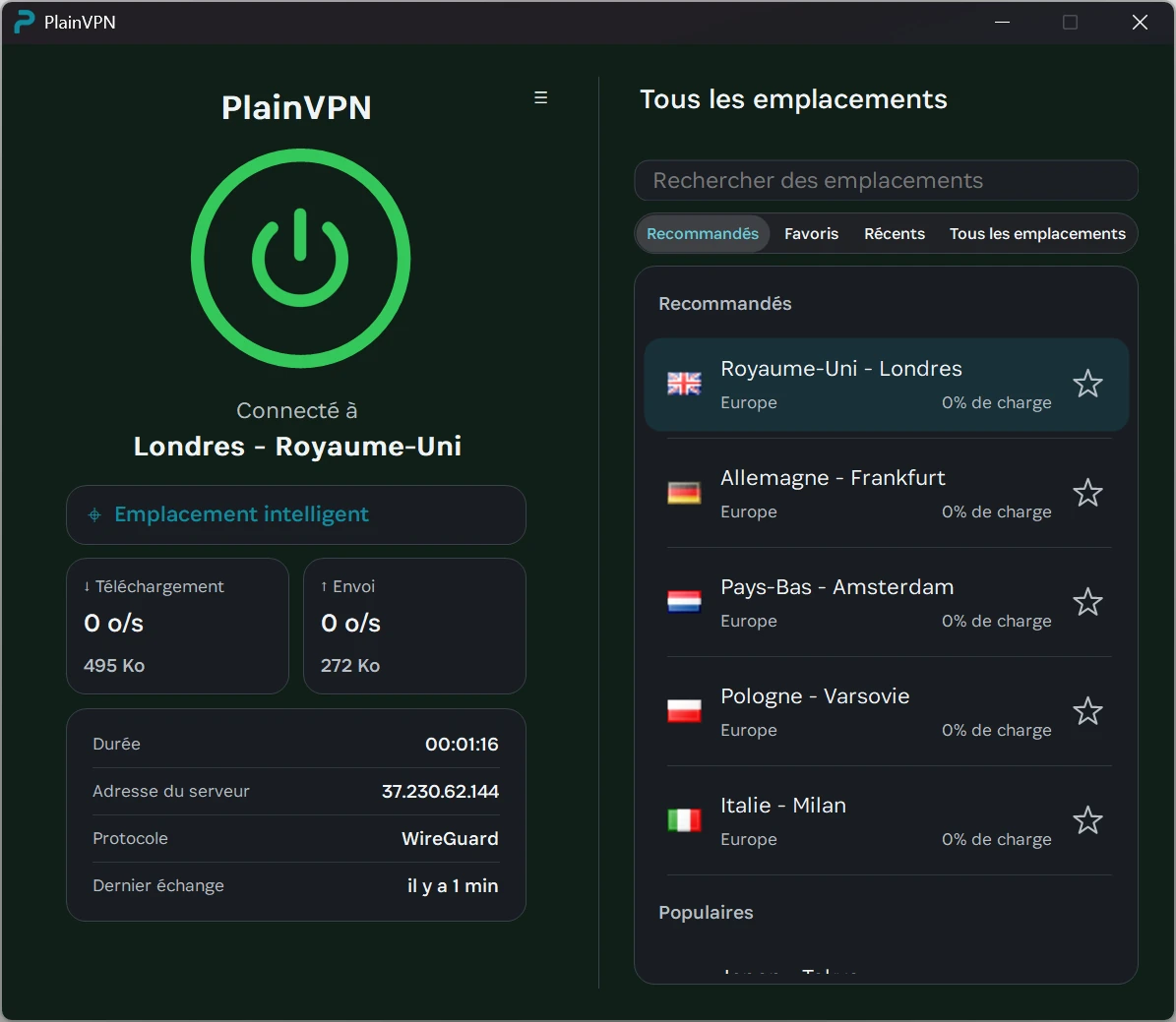
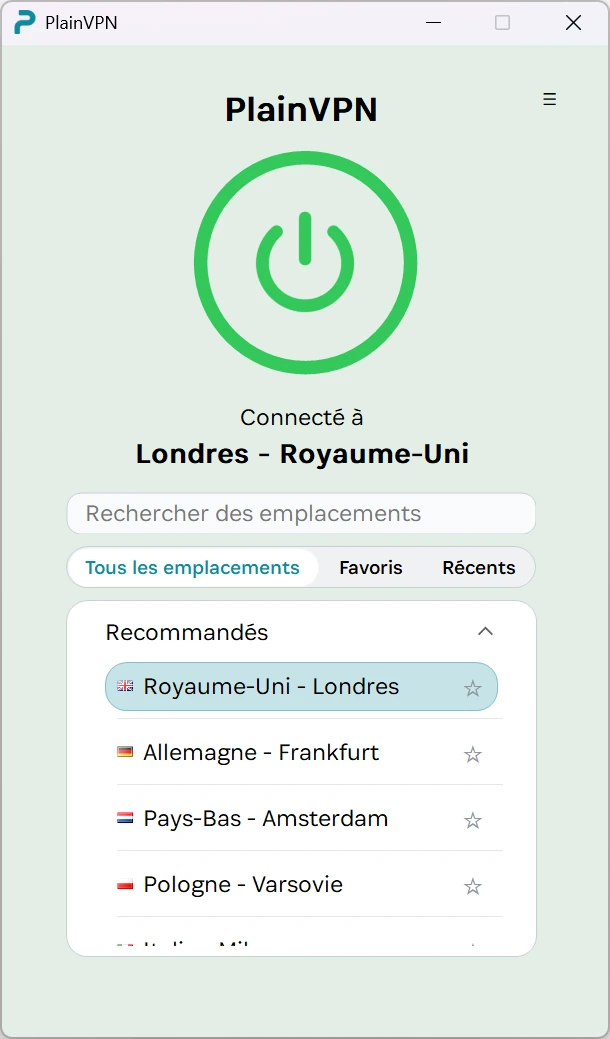
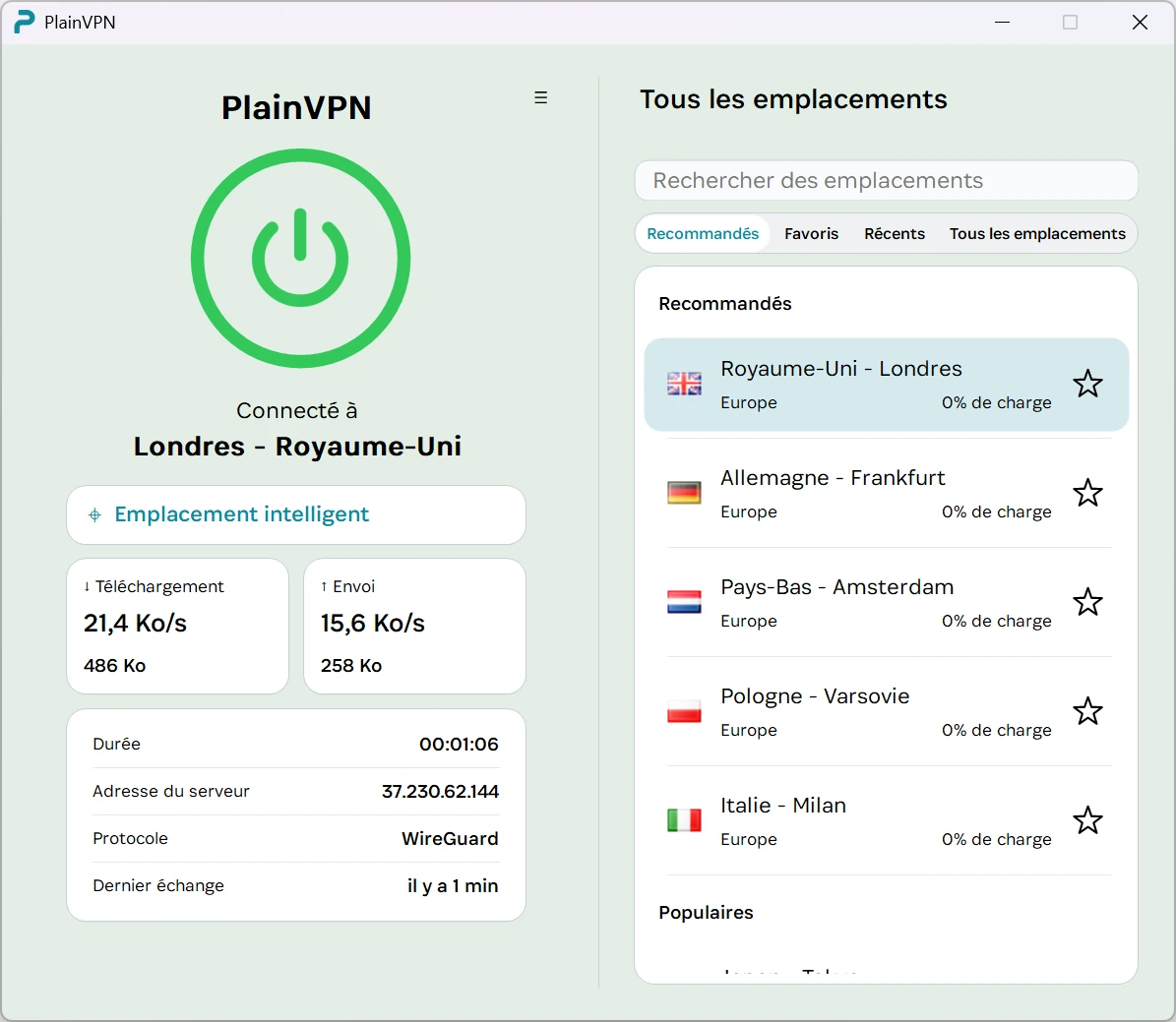
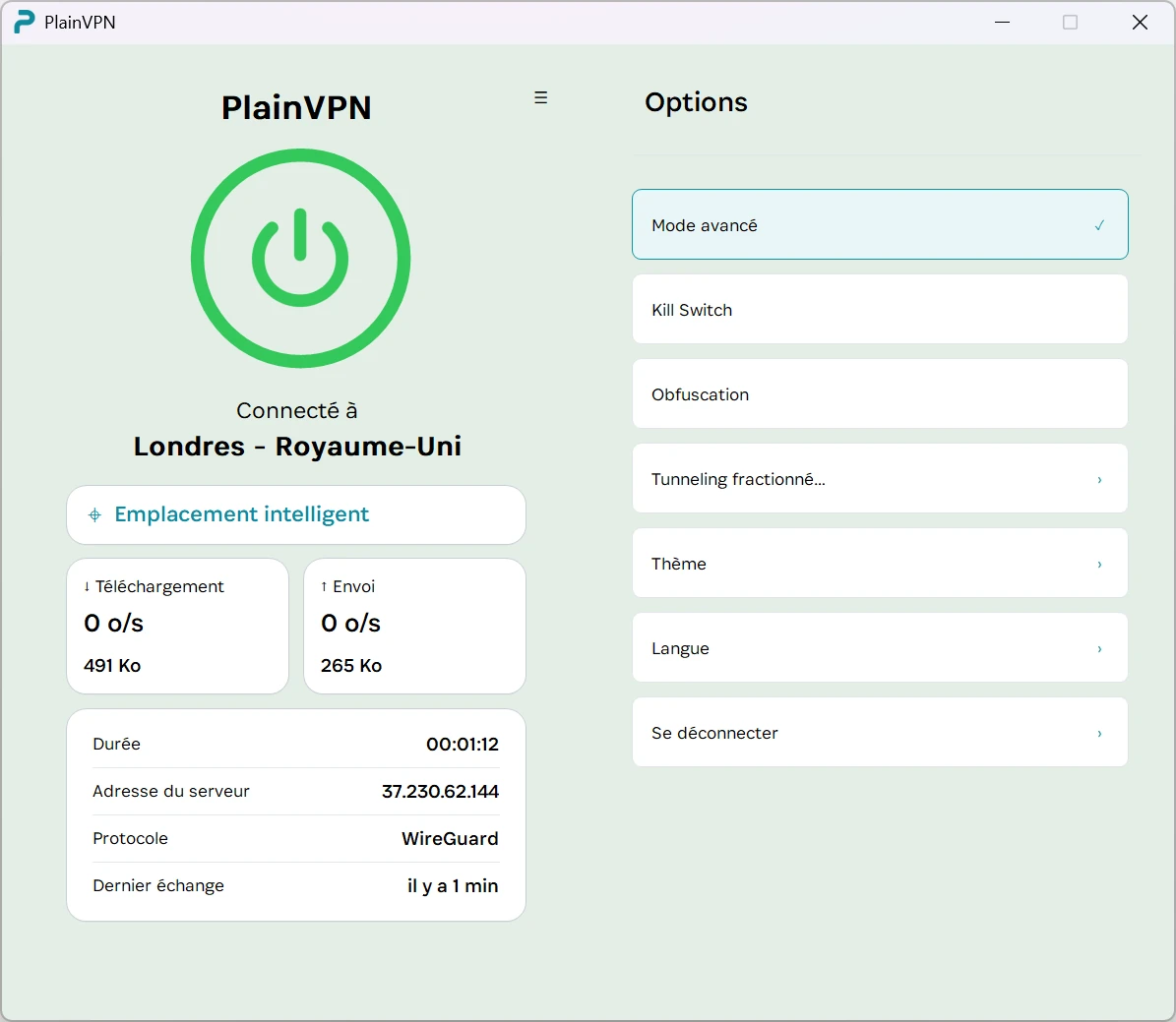
Le mode Simple réunit connexion et emplacements. Passez au mode Avancé pour afficher les statistiques de trafic et les détails de connexion. Trouvez un serveur avec l’emplacement intelligent et enregistrez vos favoris.
02 / Split Tunneling
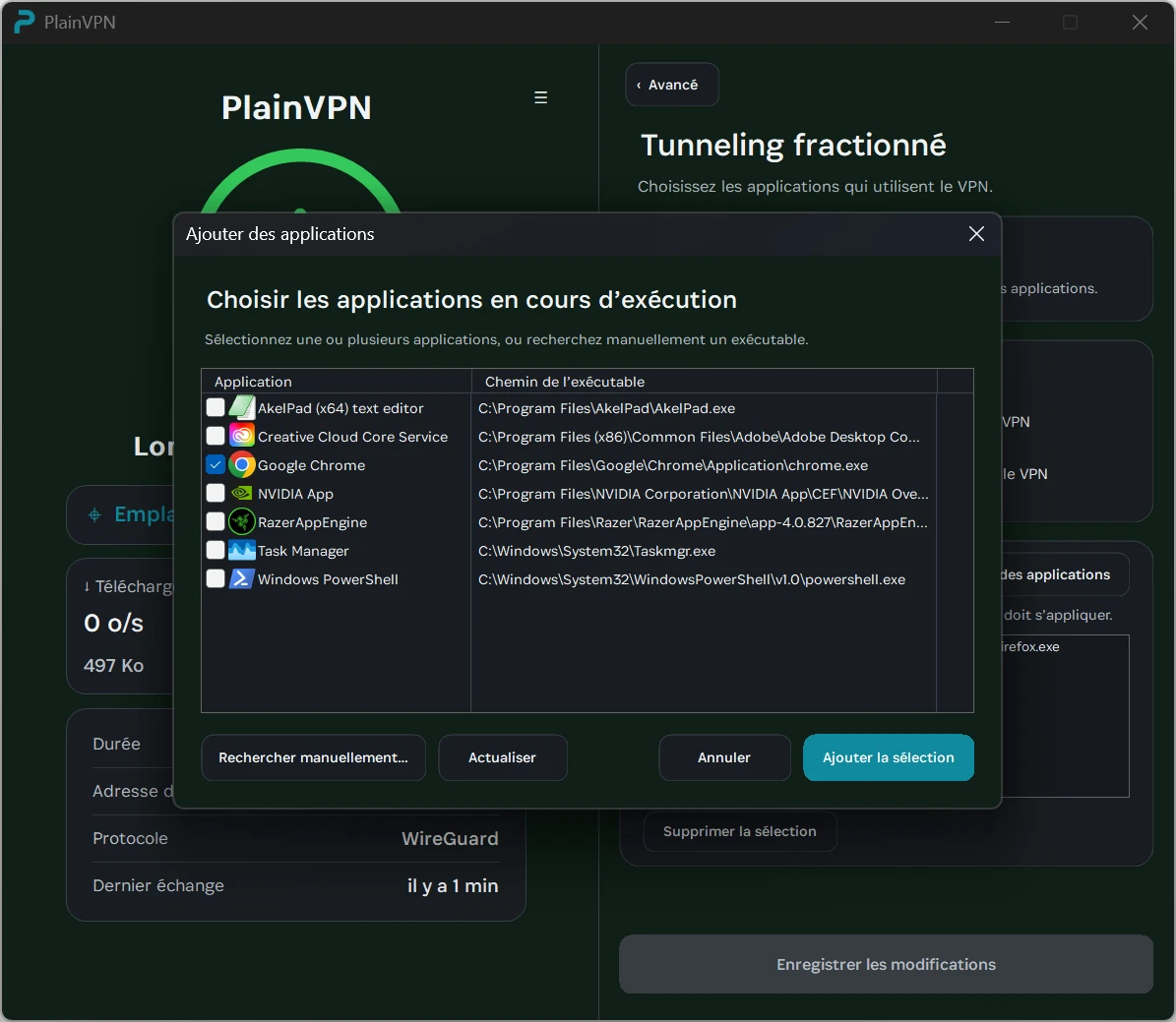
Le tunneling fractionné permet de faire passer uniquement les applications sélectionnées par le VPN ou de les laisser le contourner. Ajoutez des applications dans le sélecteur et enregistrez vos choix.
03 / Kill Switch
Si la connexion VPN se coupe, Kill Switch aide à bloquer le trafic qui passerait autrement hors du VPN. Activez-le dans les options pour cette protection supplémentaire.
04 / WireGuard
PlainVPN gère la connexion VPN dans l’application Windows. Choisissez un emplacement et connectez-vous sans importer de fichiers de configuration. Le mode Avancé affiche l’adresse du serveur, la durée de connexion et les statistiques de trafic.
Lire notre politique de confidentialitéTéléchargez le programme d’installation Windows et suivez les instructions sur votre PC.
Ouvrez votre compte PlainVPN. Choisissez une offre si vous n’avez pas encore d’accès actif.
Sélectionnez un serveur ou utilisez l’emplacement intelligent, puis appuyez sur le bouton de connexion. Ouvrez les options pour configurer Kill Switch ou le tunneling fractionné.
Oui. Le programme d’installation est conçu pour Windows 10 et Windows 11. Téléchargez-le sur votre PC, installez l’application et connectez-vous à votre compte.
Oui, le programme d’installation est gratuit. L’utilisation du VPN nécessite un accès PlainVPN actif. Consultez la page des tarifs pour les offres disponibles.
Oui. Activez le tunneling fractionné, choisissez le mode où seules les applications sélectionnées utilisent le VPN, ajoutez l’application et enregistrez. L’autre mode permet aux applications sélectionnées de contourner le VPN.
Non. Le mode Simple permet de choisir un emplacement et de se connecter. Le mode Avancé ajoute des statistiques et des détails de connexion.
Téléchargez l’application, connectez-vous à votre compte et choisissez votre connexion. Besoin d’aide pour démarrer ? Notre équipe d’assistance est là.
Toutes les applications VPN