
PlainVPN / Android
Android用VPN
PlainVPNでAndroidスマートフォンやタブレットを接続。ロケーションを選び、シンプルモードと詳細モードを切り替え、お気に入りのサーバーをすぐに見つけられます。
01 / 機能
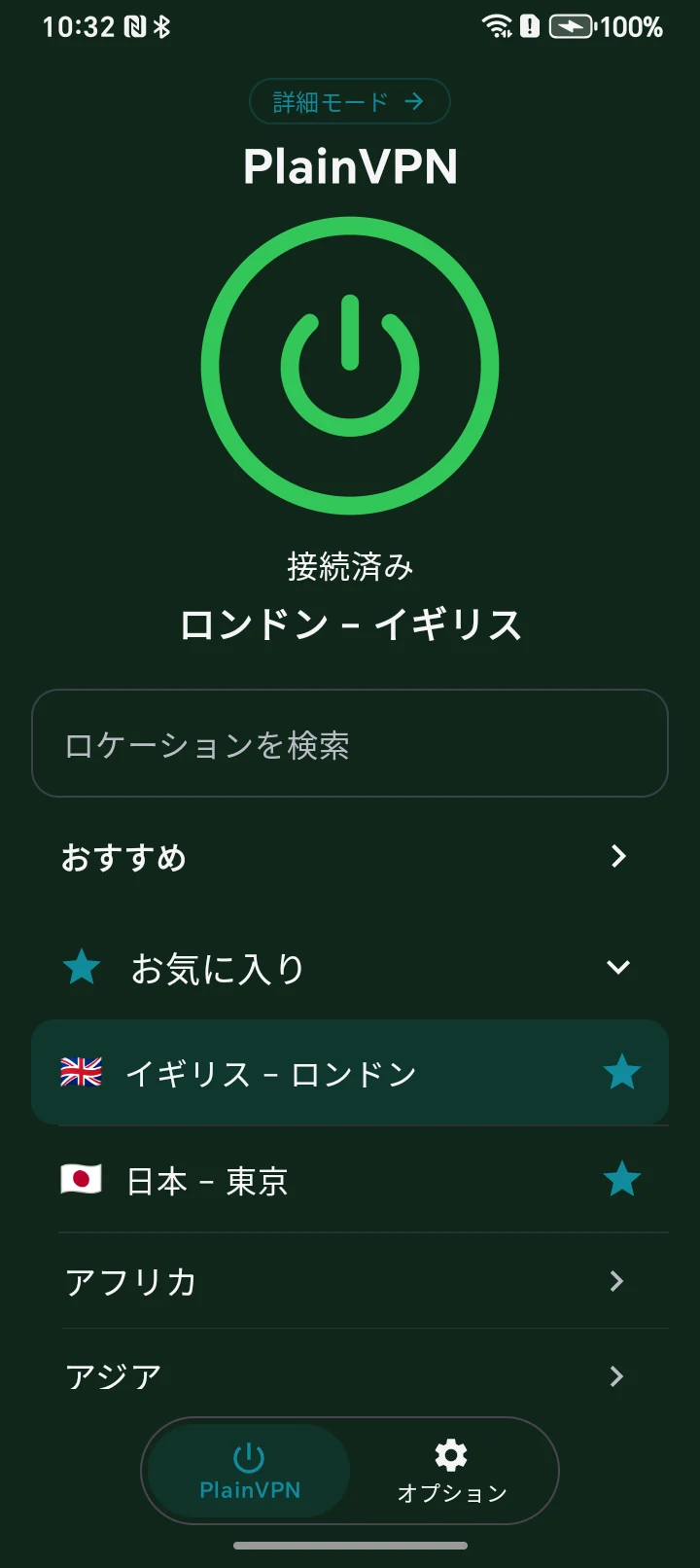
2つのモード。いつもの接続。
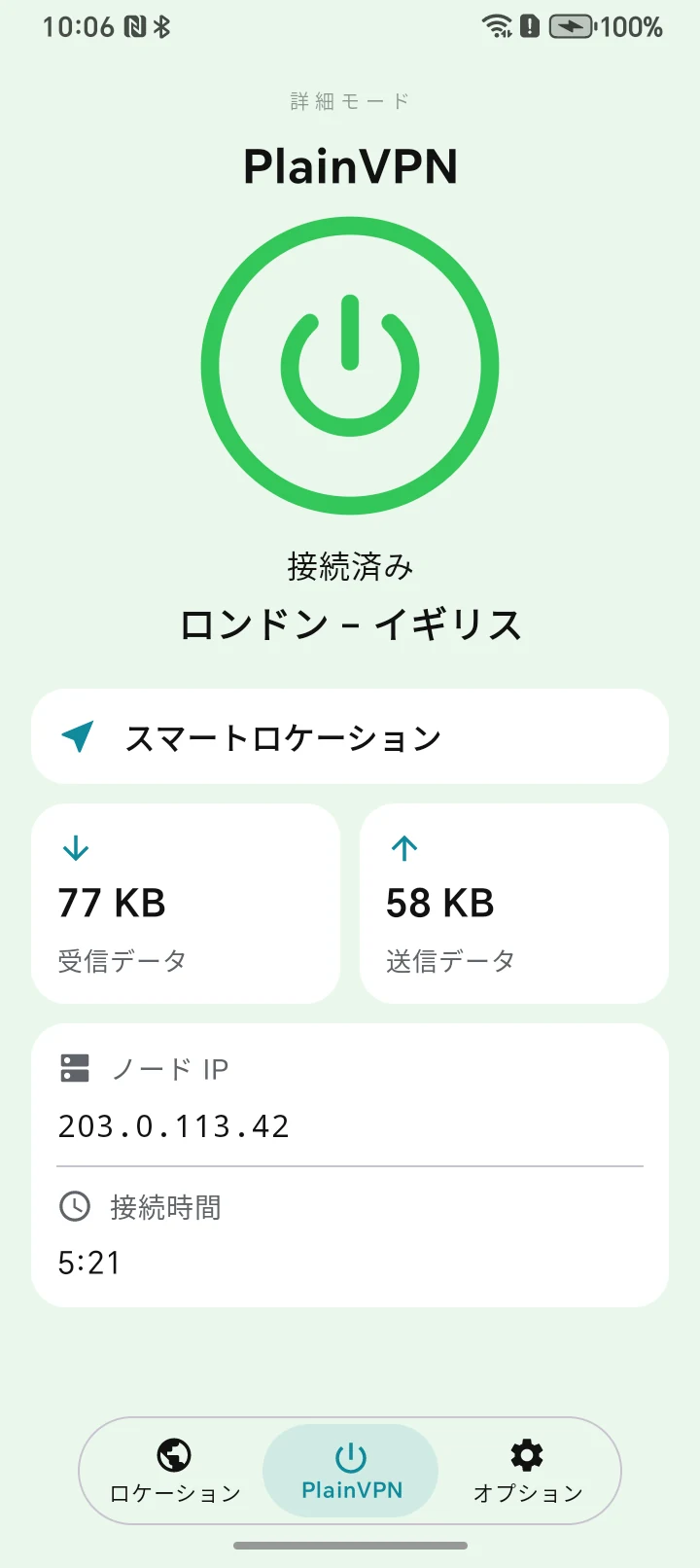
普段の接続にはシンプルモードを。通信量、接続時間、サーバー情報を確認したいときは詳細モードを開けます。スマートロケーションでサーバーを選び、お気に入りによく使うロケーションを保存できます。
02 / Android
タブレットの広い画面を活かす
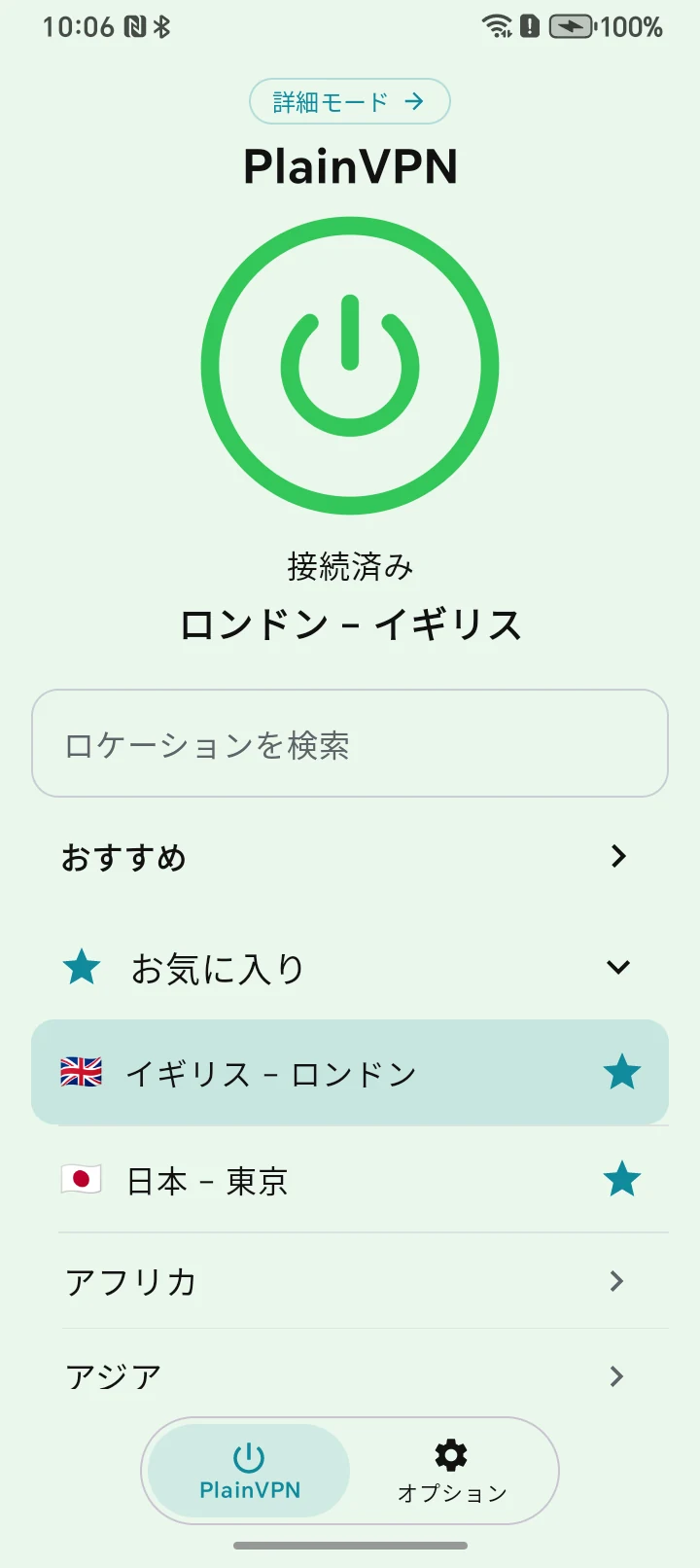
サイドバーで簡単に移動でき、接続の詳細も広い画面で確認できます。Androidタブレットでシンプルモードと詳細モードを使いながら、ロケーションへもワンタップで移動できます。
03 / 機能
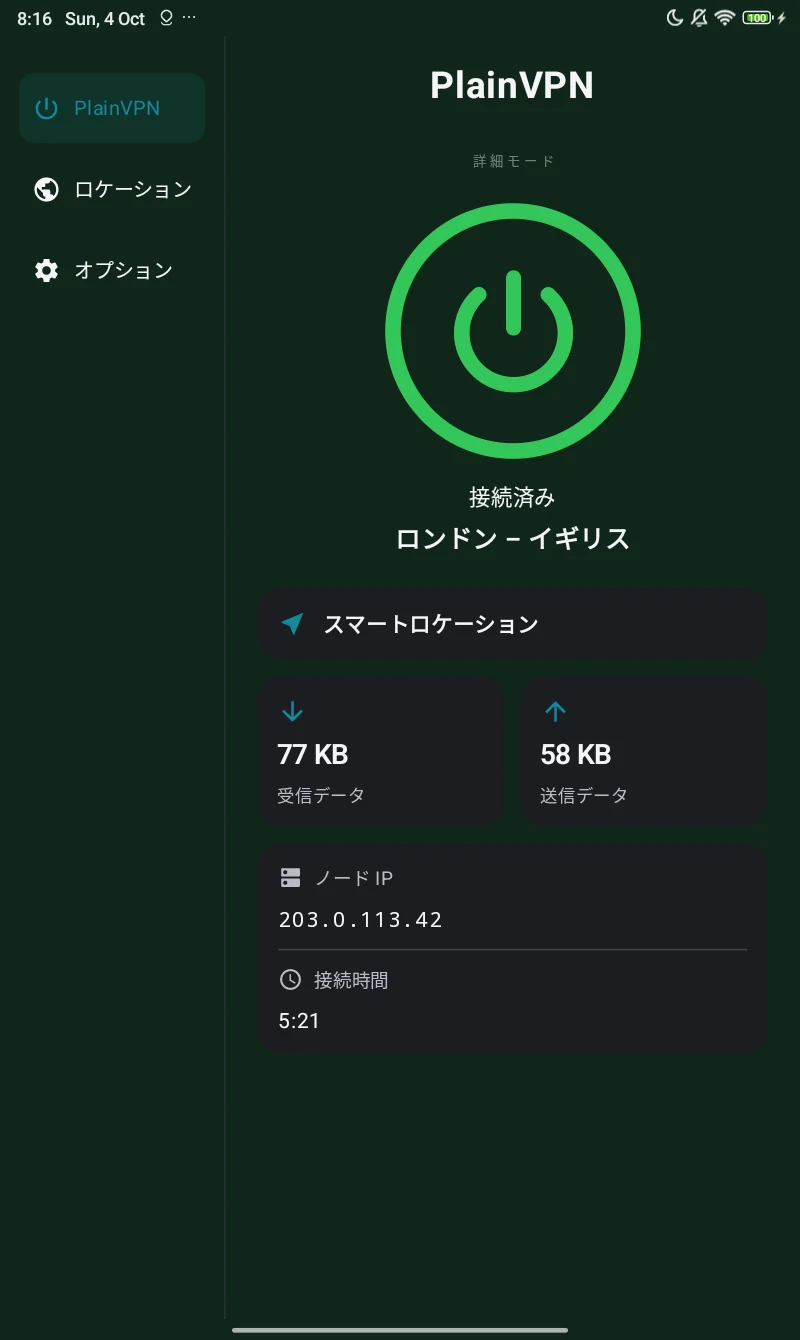
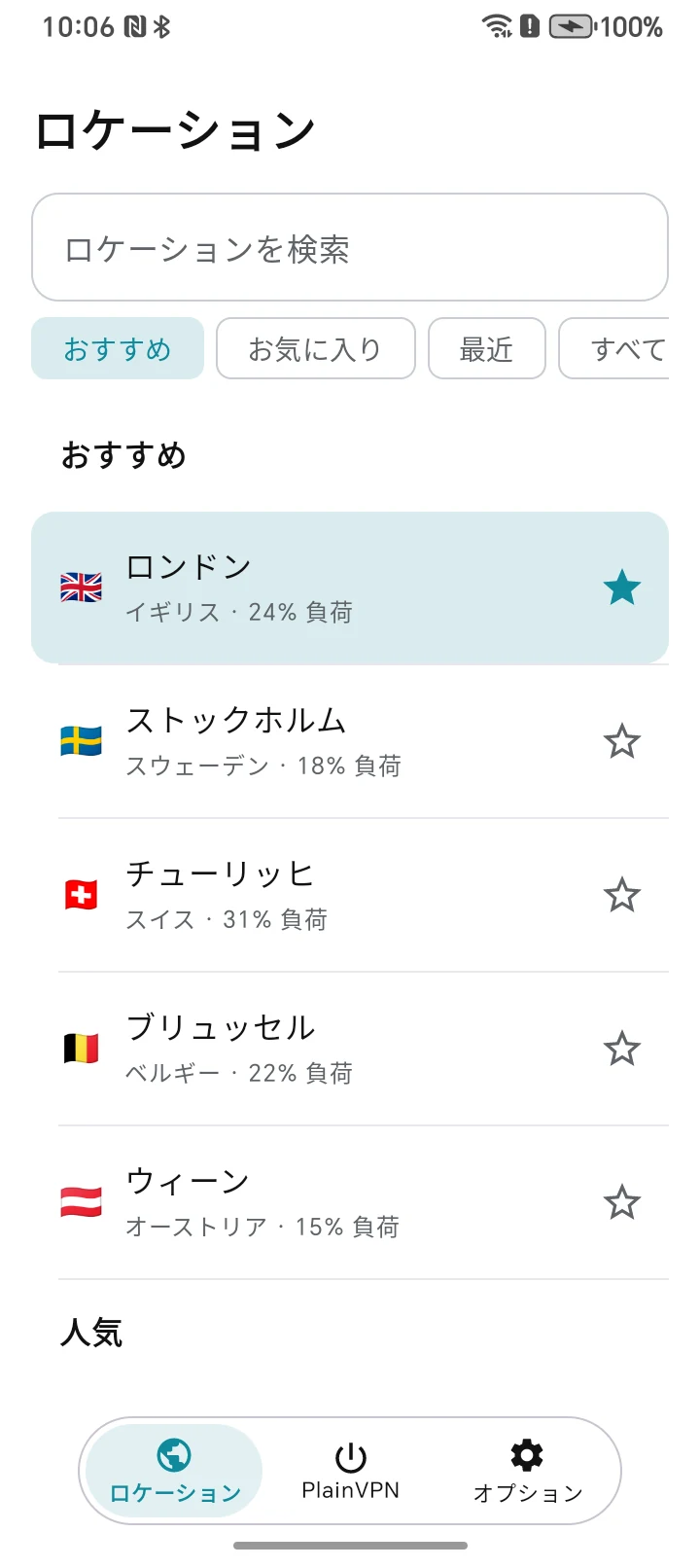
ロケーションを見つけて、お気に入りに。
ロケーションを検索したり、おすすめを確認したり、最近使ったサーバーに戻ったりできます。星をタップしてお気に入りに保存。詳細モードでは、ロケーションタブでサーバー一覧を別画面に表示します。
プライバシーポリシーAndroidでVPNを設定
ダウンロードしてインストール
Google PlayからPlainVPNをインストールし、スマートフォンまたはタブレットで開きます。
ログイン
PlainVPNアカウントにログインします。有効な利用権がない場合はプランを選んでください。
ロケーションを選んで接続
ロケーションを選ぶかスマートロケーションを使い、接続ボタンをタップします。端末に確認が表示されたら、VPN構成の追加を許可してください。
よくある質問
Androidスマートフォンとタブレットで使えますか?
はい。PlainVPNはAndroidスマートフォンとタブレットに対応したレイアウトを備えています。インストール前に端末のGoogle Playで互換性をご確認ください。
Android用アプリは無料でダウンロードできますか?
はい。Google Playから無料でダウンロードできます。VPNの利用には有効なPlainVPNの利用権が必要です。料金ページでプランをご確認ください。
お気に入りのVPNロケーションを保存できますか?
はい。ロケーションの横にある星をタップすると、お気に入りに追加できます。もう一度使うときは、お気に入りを開いてください。
接続には詳細モードが必要ですか?
いいえ。シンプルモードでロケーションを選んで接続できます。詳細モードでは接続の統計や詳細情報を追加で確認できます。