
03 / Kill Switch
キルスイッチで通信の漏えい防止をサポート
VPN接続が切れた場合、キルスイッチはVPN外に流れる可能性があるインターネット通信のブロックを支援します。追加の保護が必要なときは設定で有効にしてください。
PlainVPN / Mac
MacBookやiMacの毎日の接続に。ロケーションを選んでWireGuardで接続し、VPNを使うアプリを指定。すべてを1つのmacOSアプリで操作できます。
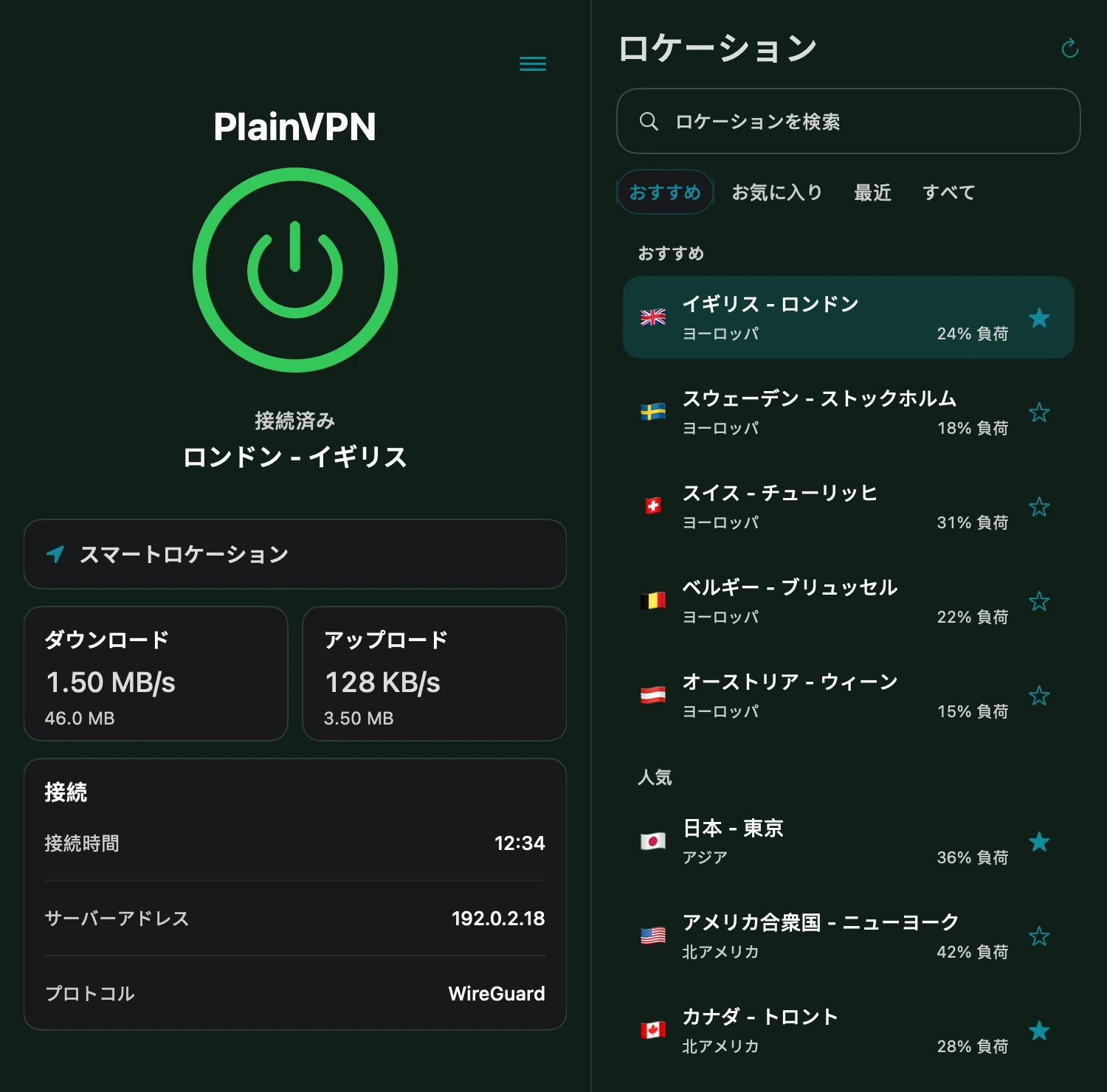
01 / 機能
普段の接続にはシンプルモードを。通信量、接続時間、サーバー情報を確認したいときは詳細モードを開けます。スマートロケーションでサーバーを選び、お気に入りによく使うロケーションを保存できます。
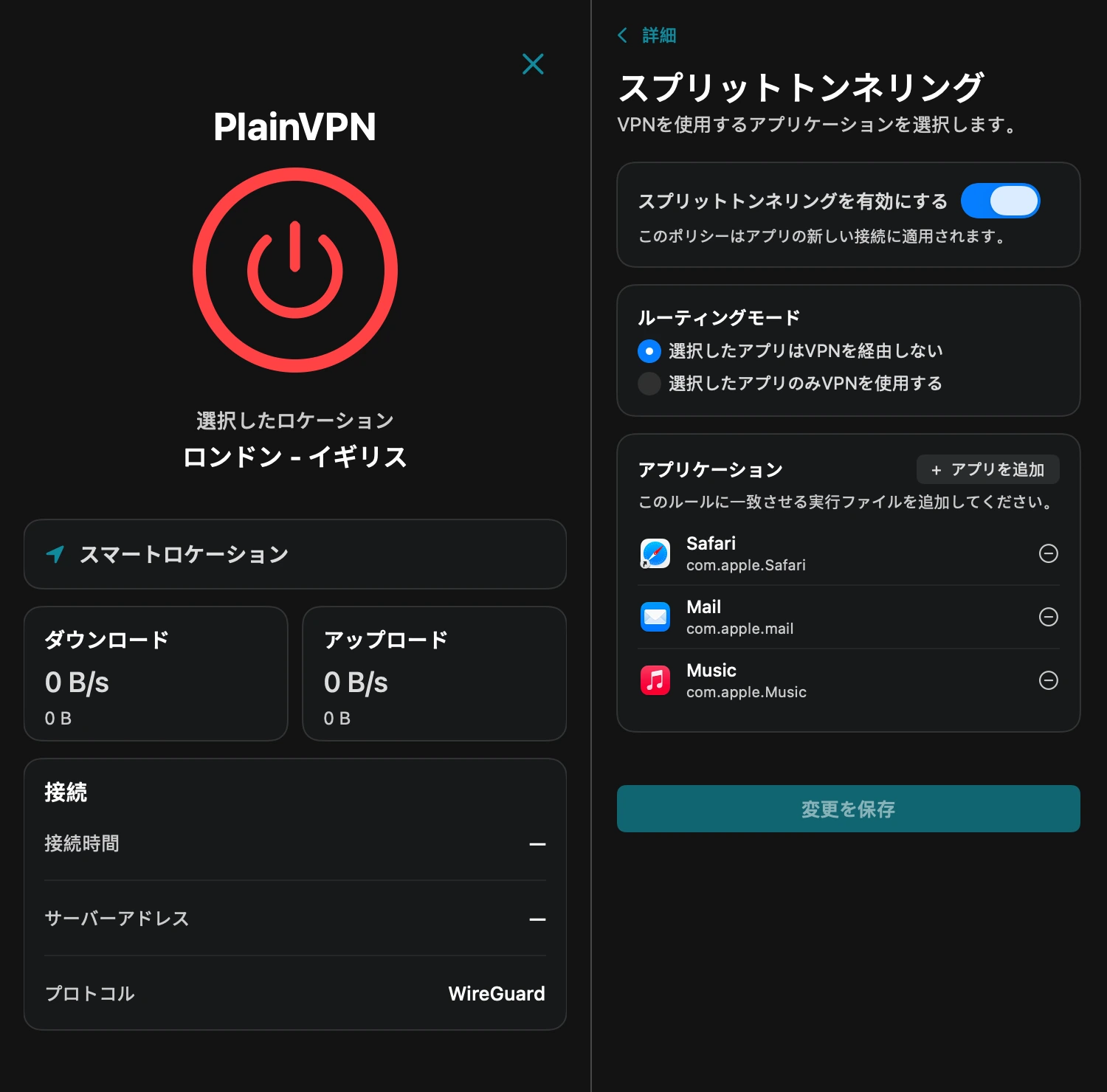
02 / Split Tunneling
選択したアプリをVPNの対象外にすることも、選択したアプリだけをVPN経由にすることもできます。スプリットトンネリングでアプリを追加して保存してください。変更はアプリの新しい接続に適用されるため、必要に応じてアプリを再接続してください。
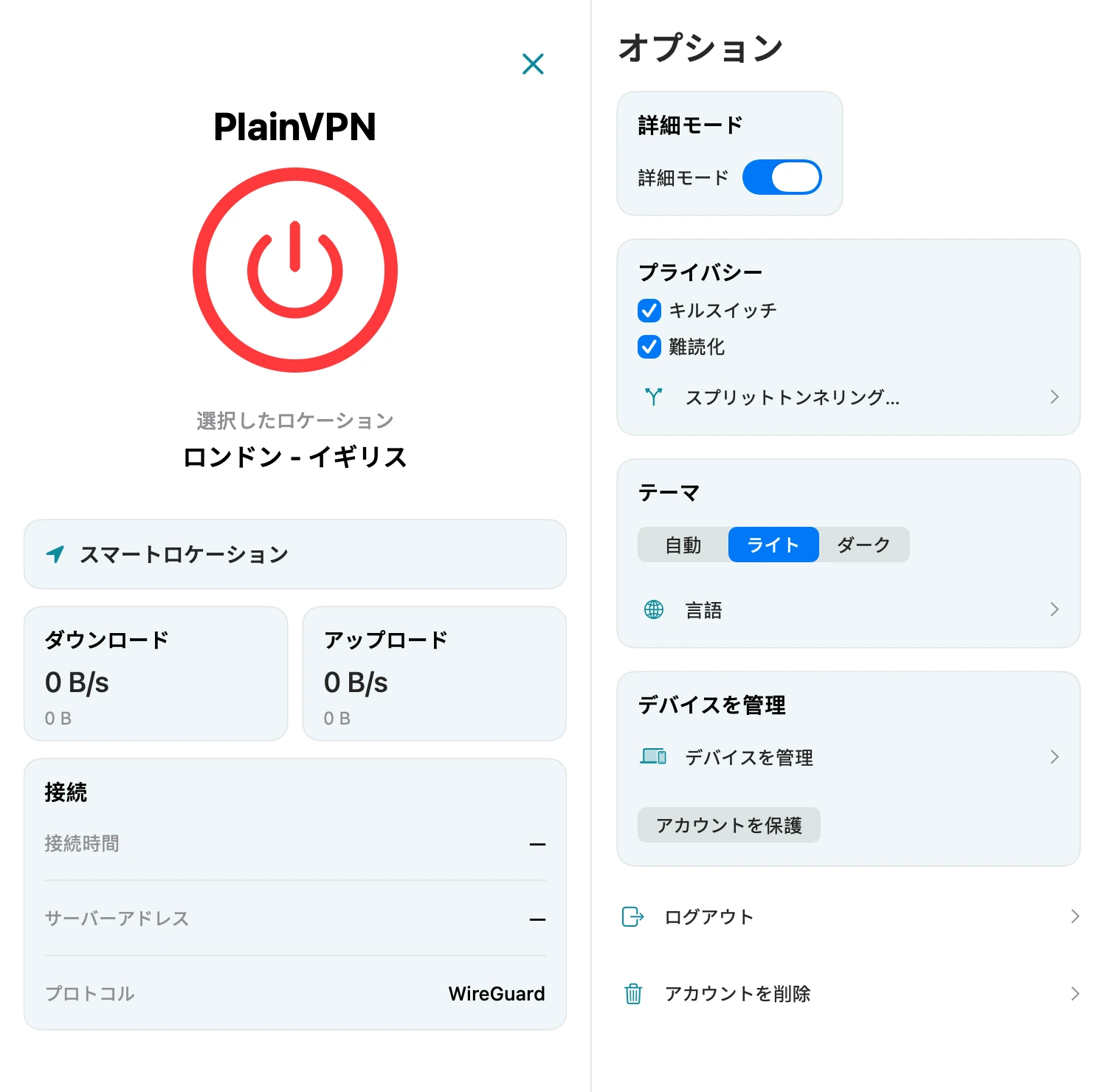
03 / Kill Switch
VPN接続が切れた場合、キルスイッチはVPN外に流れる可能性があるインターネット通信のブロックを支援します。追加の保護が必要なときは設定で有効にしてください。
04 / WireGuard
PlainVPNはMacアプリ内でWireGuard接続を管理します。設定ファイルを読み込まずに、ロケーションを選んで接続できます。外観はライト、ダーク、自動から選べます。
プライバシーポリシーMac App StoreからPlainVPNをインストールし、Macで開きます。
PlainVPNアカウントにログインします。有効な利用権がない場合はプランを選んでください。
サーバーまたはスマートロケーションを選び、接続ボタンを押します。設定からキルスイッチやスプリットトンネリングを設定できます。
PlainVPNにはmacOS 12以降が必要です。MacでMac App Storeのアプリページを開き、互換性を確認してインストールしてください。
はい。Mac App Storeから無料でダウンロードできます。VPNの利用には有効なPlainVPNの利用権が必要です。料金ページでプランをご確認ください。
はい。スプリットトンネリングを有効にして、選択したアプリだけがVPNを使うモードを選び、アプリを追加して保存します。もう一方のモードでは、選択したアプリがVPNを迂回します。
いいえ。シンプルモードでロケーションを選んで接続できます。詳細モードでは接続の統計や詳細情報を追加で確認できます。