
03 / Kill Switch
通过终止开关帮助防止流量泄漏
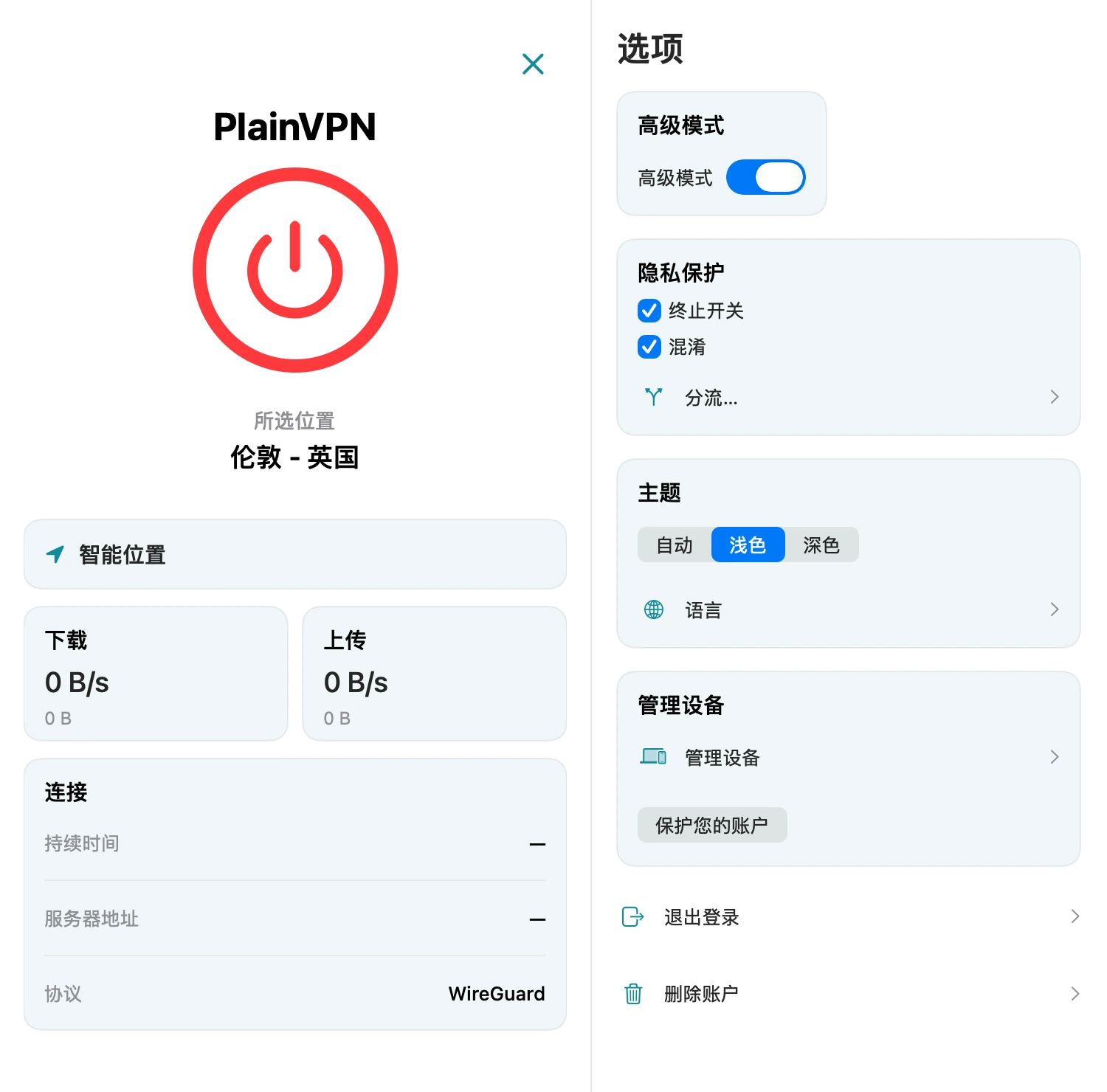
VPN 连接中断时,终止开关可帮助阻止原本可能绕过 VPN 的互联网流量。需要额外保护时,请在设置中启用。
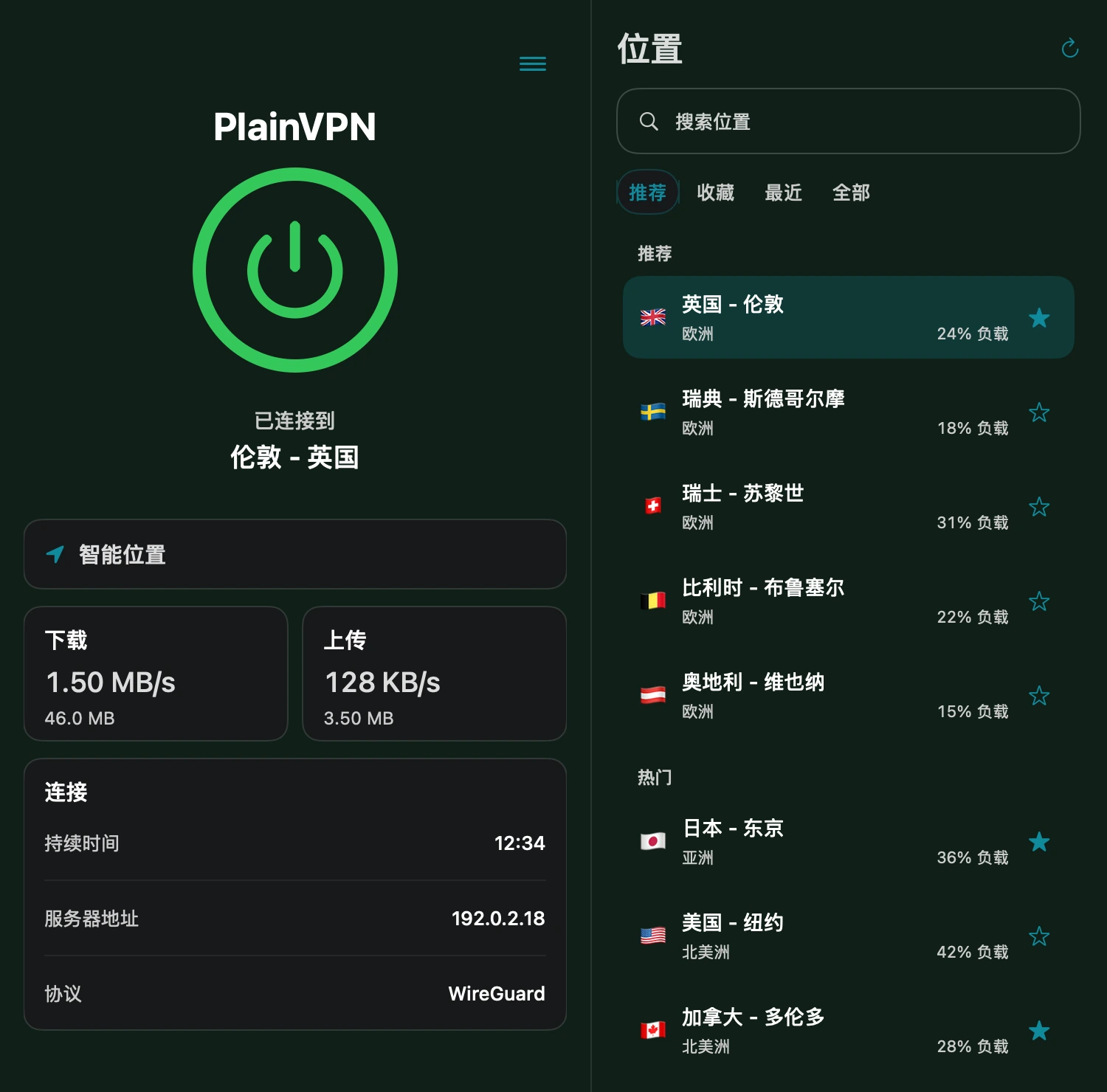
01 / 功能
日常连接可使用简单模式;需要查看会话流量、连接时长和服务器详情时,可打开高级模式。智能位置帮助您选择服务器,收藏夹让常用位置触手可及。
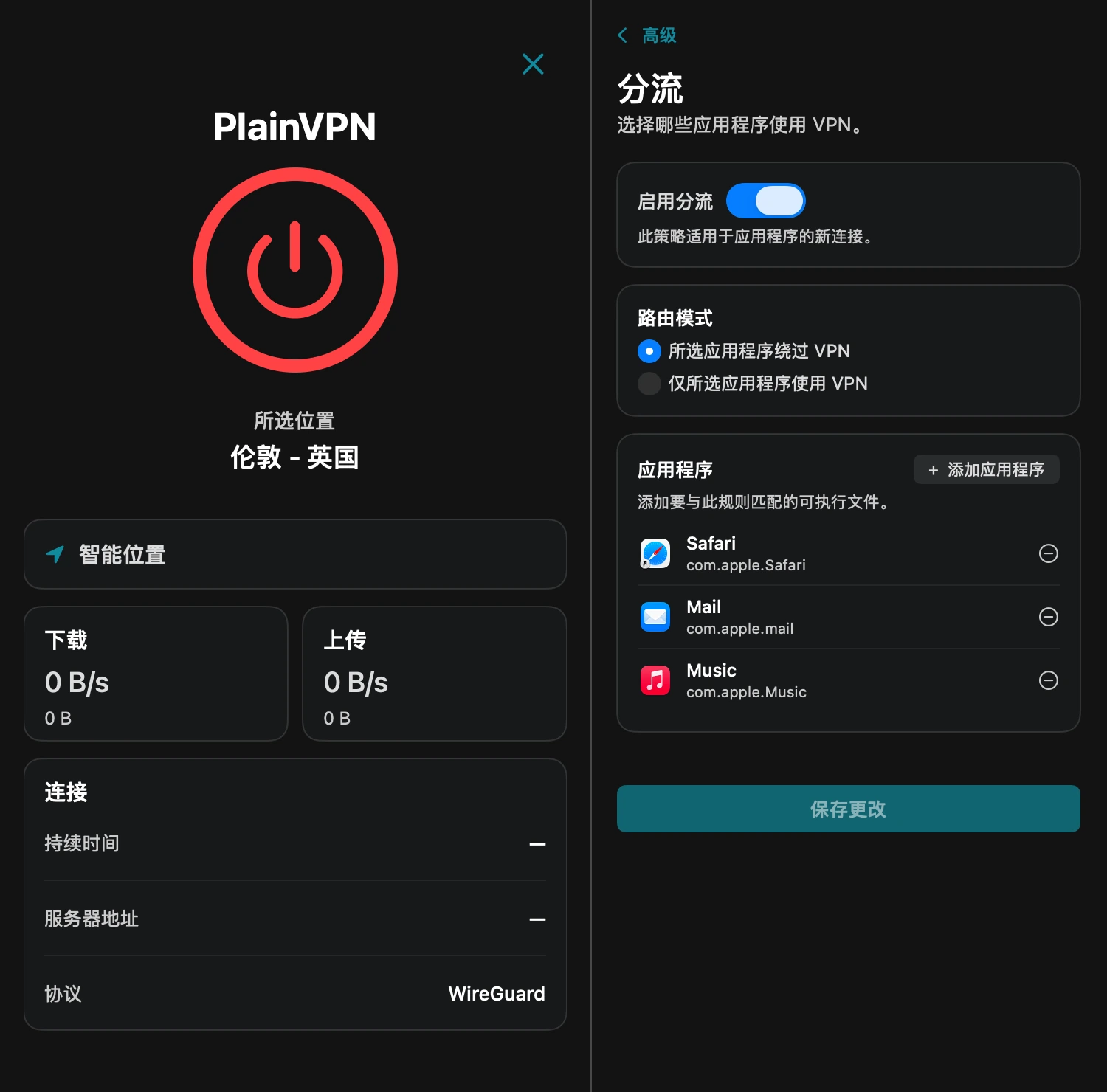
02 / Split Tunneling
允许所选应用绕过 VPN,或仅让所选应用通过 VPN 连接。在分流设置中添加应用并保存选择。更改适用于应用的新连接;必要时请重新连接相关应用。
03 / Kill Switch
VPN 连接中断时,终止开关可帮助阻止原本可能绕过 VPN 的互联网流量。需要额外保护时,请在设置中启用。
04 / WireGuard
PlainVPN 在 Mac 应用中管理 WireGuard 连接。无需导入配置文件,选择位置即可连接。您可以选择浅色、深色或自动外观,配合 Mac 的使用习惯。
阅读隐私政策PlainVPN 需要 macOS 12 或更高版本。请在 Mac 上打开 Mac App Store 的应用页面,检查兼容性并安装应用。
可以。您可以从 Mac App Store 免费下载应用。使用 VPN 需要有效的 PlainVPN 使用权限。请在价格页面查看可用套餐。
可以。启用分流,选择仅指定应用使用 VPN 的模式,添加应用并保存更改。另一种模式则允许指定应用绕过 VPN。
不需要。简易模式即可选择位置并连接。高级模式提供额外的连接统计和详细信息。