
03 / Kill Switch
通过终止开关帮助防止流量泄漏
VPN 连接中断时,终止开关可帮助阻止原本可能绕过 VPN 的互联网流量。需要额外保护时,请在设置中启用。
PlainVPN / Windows
使用 PlainVPN 连接 Windows 电脑。选择位置,通过 WireGuard 保护连接,并决定哪些应用使用 VPN。
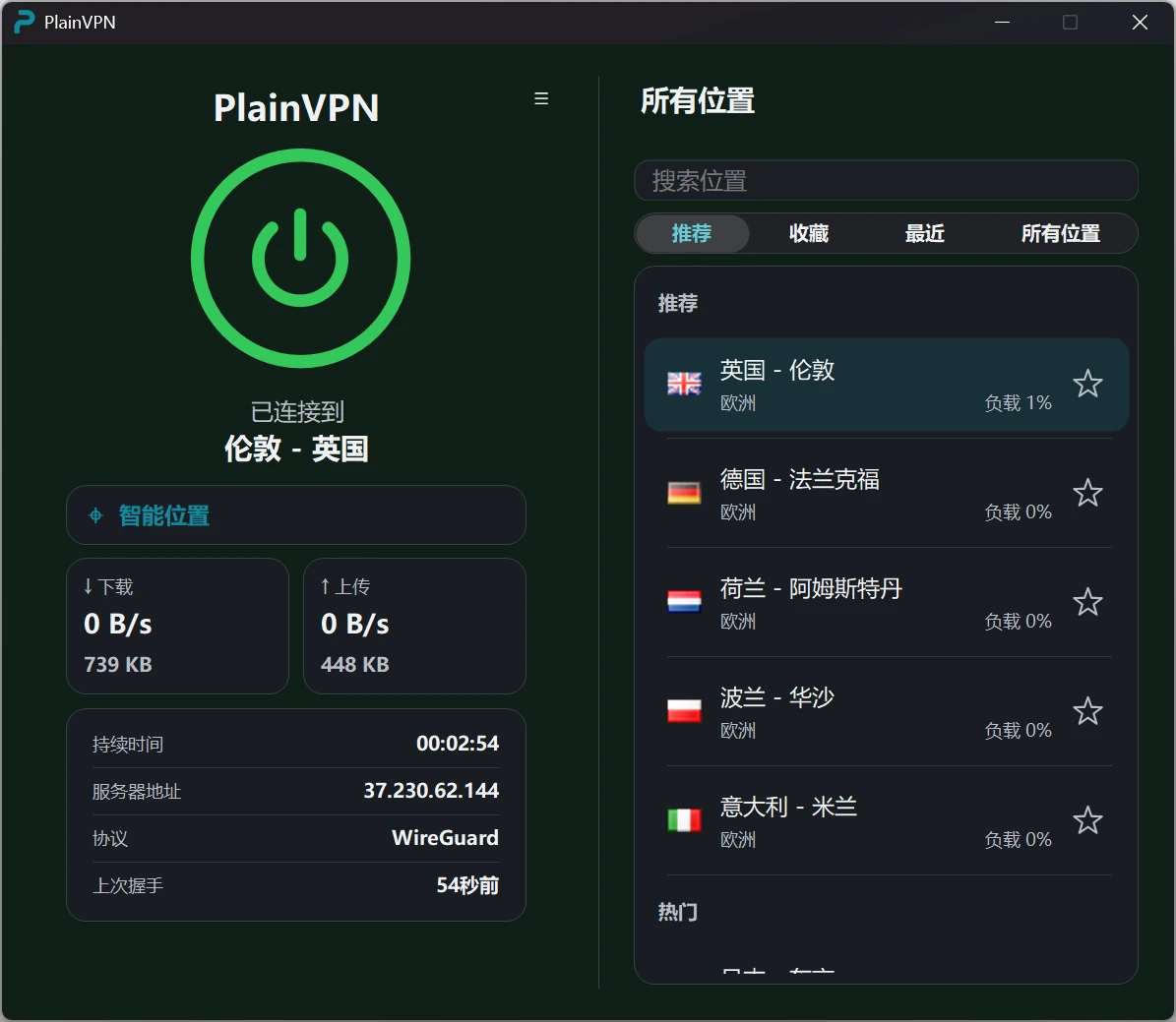
01 / 功能
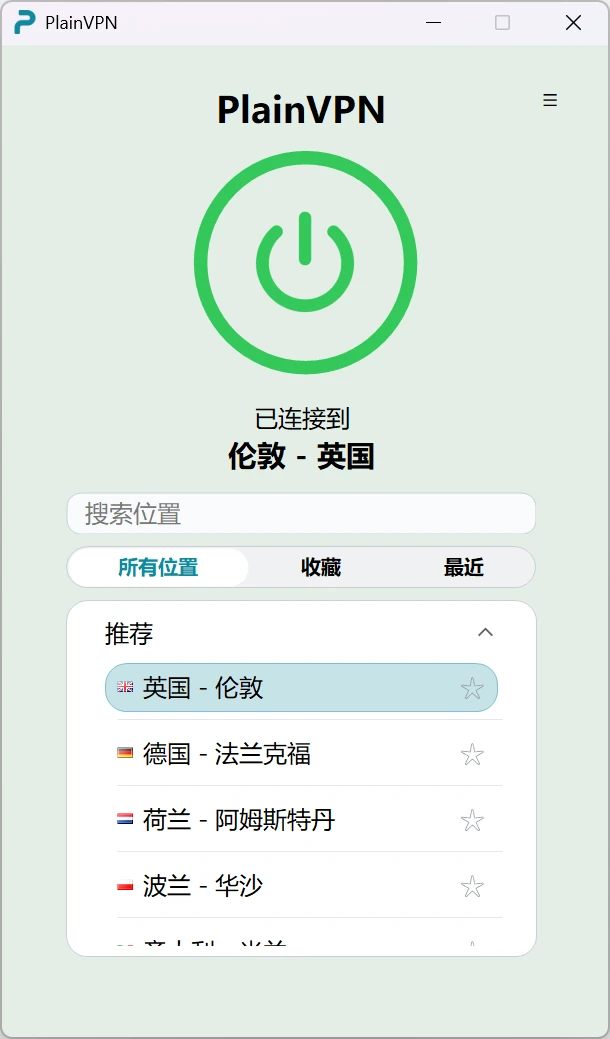
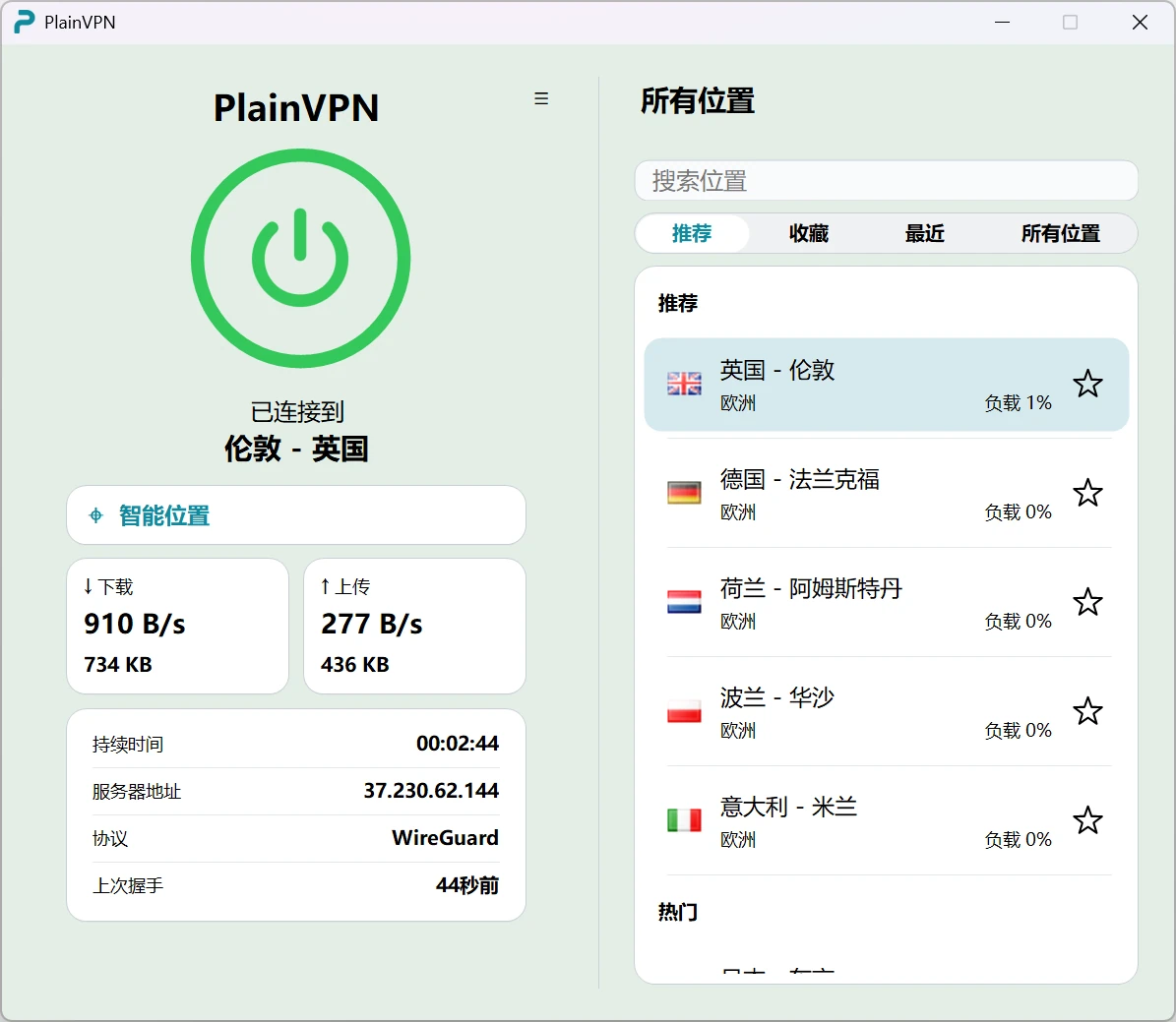
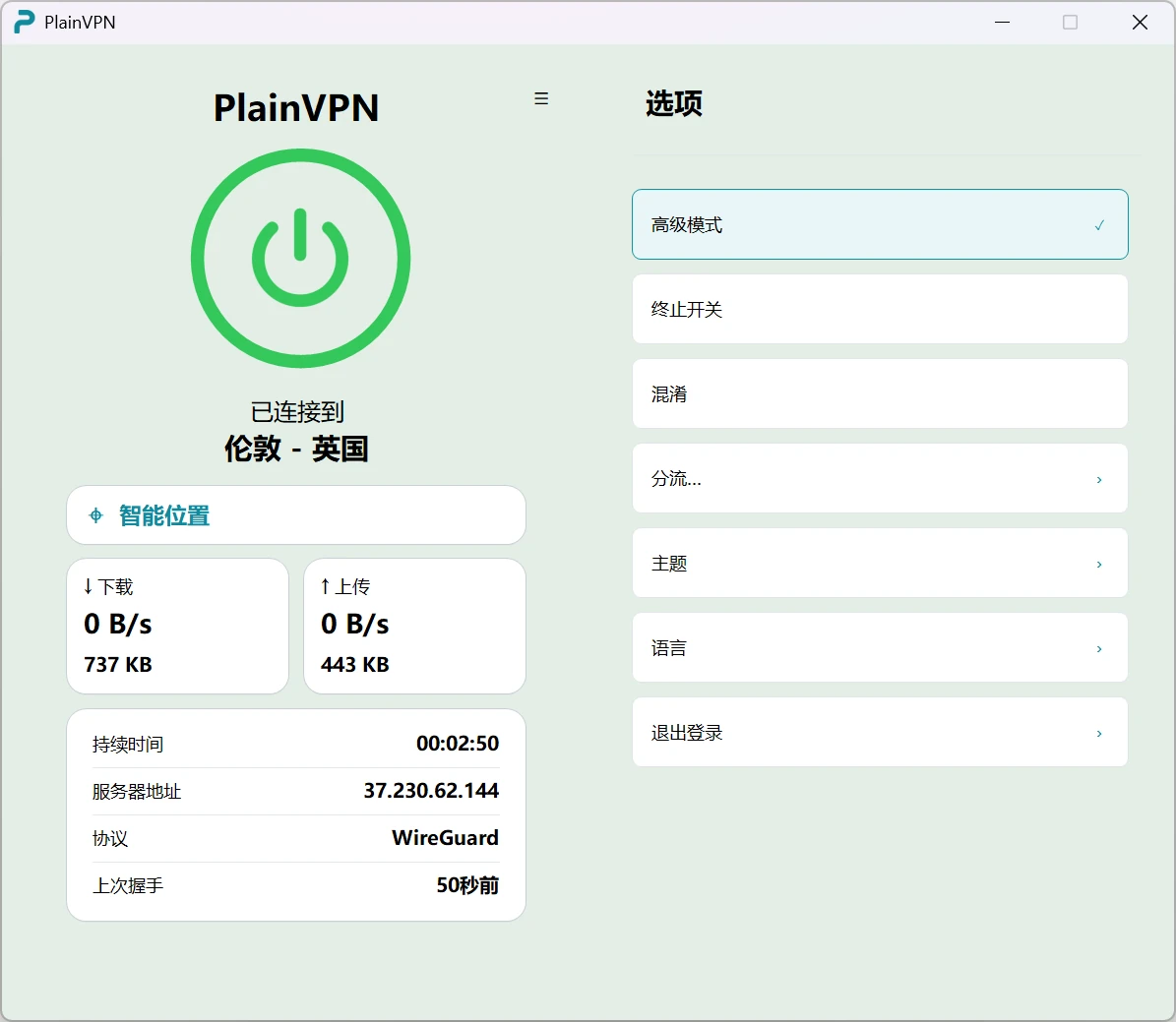
简易模式将连接和位置放在同一界面。切换至高级模式,即可查看流量统计和连接详情。使用智能位置选择服务器,并保存常用位置到收藏夹。
02 / Split Tunneling
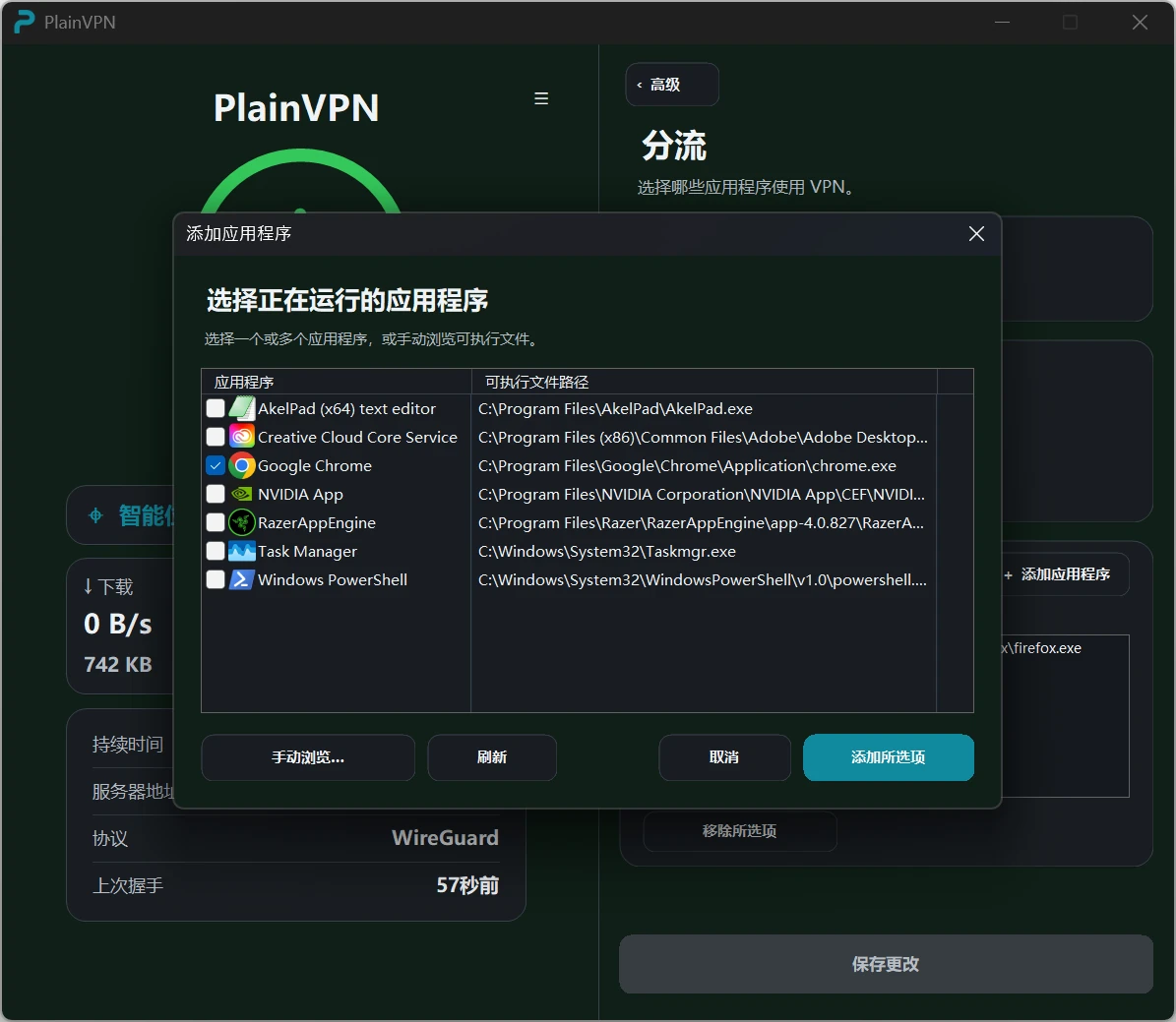
分流可让指定应用通过 VPN 连接,或让指定应用绕过 VPN。在选择窗口中添加应用并保存设置,为不同应用使用合适的连接。
03 / Kill Switch
VPN 连接中断时,终止开关可帮助阻止原本可能绕过 VPN 的互联网流量。需要额外保护时,请在设置中启用。
04 / WireGuard
PlainVPN 在 Windows 应用内管理 VPN 连接。无需导入配置文件,选择位置即可连接。高级模式显示服务器地址、连接时长和流量统计。
阅读隐私政策下载 Windows 安装程序,然后按照电脑上的提示完成安装。
登录 PlainVPN 账户。如果尚无有效使用权限,请选择套餐。
选择服务器或使用智能位置,然后点击连接按钮。在设置中配置终止开关或分流。
支持。安装程序适用于 Windows 10 和 Windows 11。下载到电脑,安装应用并登录即可开始使用。
可以,安装程序免费下载。使用 VPN 需要有效的 PlainVPN 使用权限。请在价格页面查看可选套餐。
可以。启用分流,选择仅指定应用使用 VPN 的模式,添加应用并保存更改。另一种模式则允许指定应用绕过 VPN。
不需要。简易模式即可选择位置并连接。高级模式提供额外的连接统计和详细信息。