
PlainVPN / iOS + iPadOS
iPhone 및 iPad용 VPN
PlainVPN으로 iPhone과 iPad를 연결하세요. 위치를 선택하고 간단 모드와 고급 모드를 전환하며 즐겨찾는 서버를 쉽게 찾아보세요.
01 / 기능
두 가지 모드. 익숙한 연결.
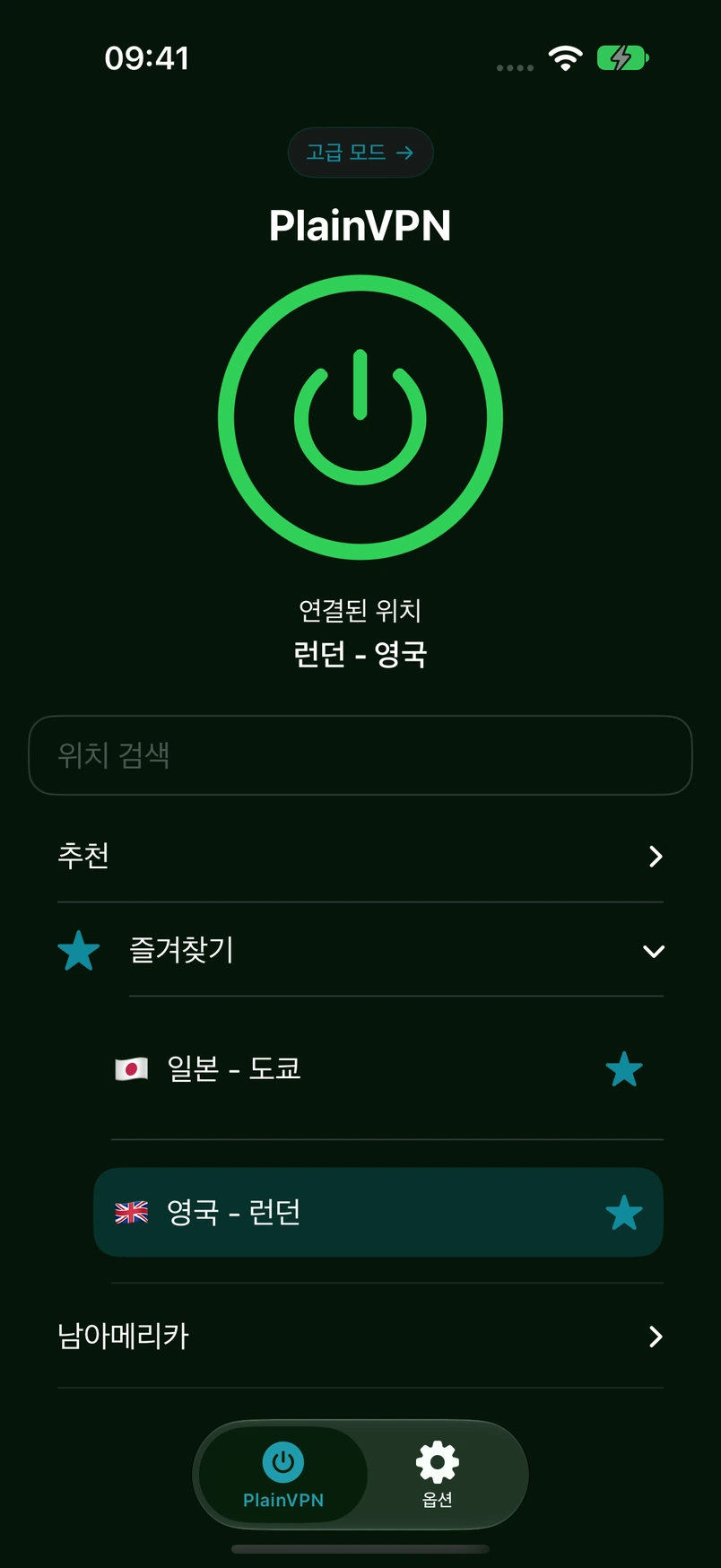
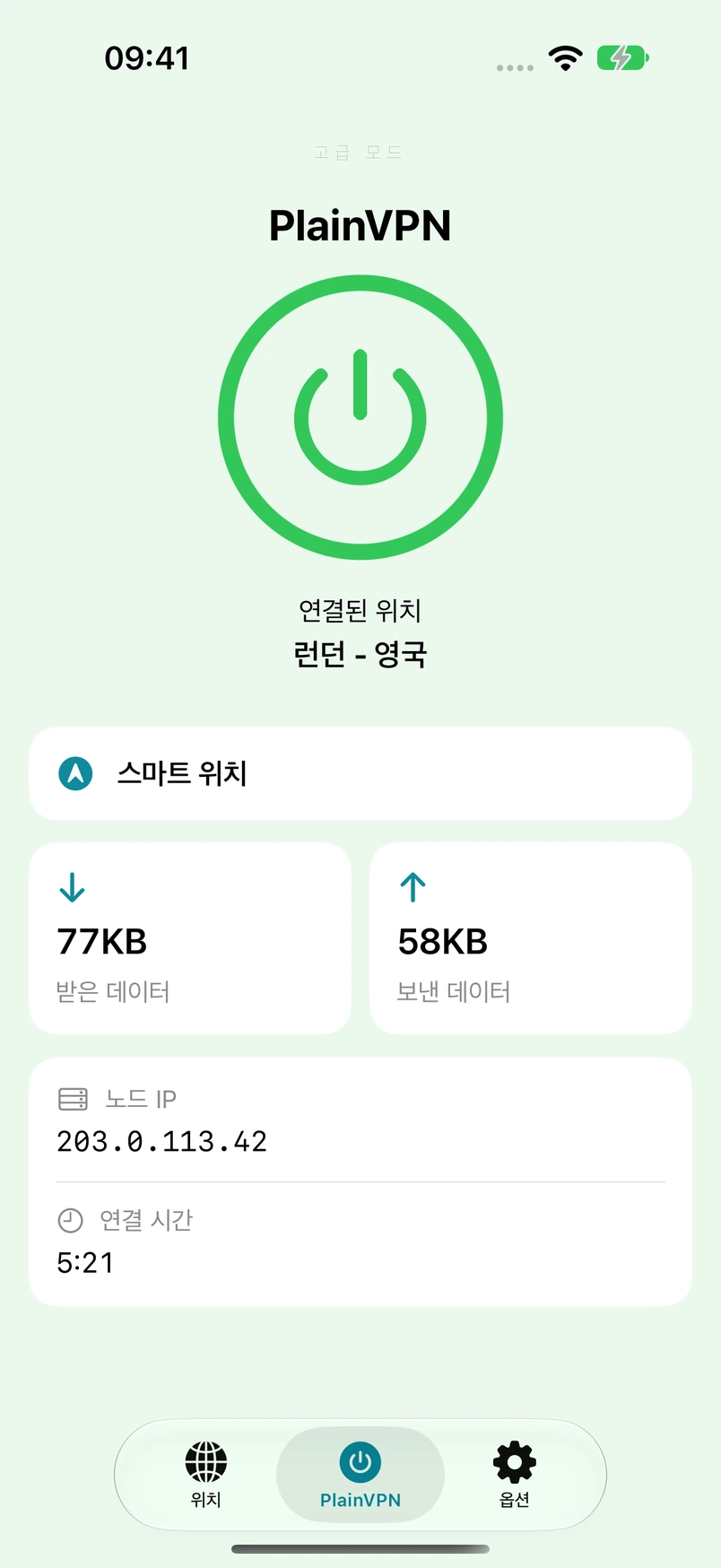
평소에는 간단 모드를 사용하고, 세션 트래픽이나 연결 시간, 서버 정보를 확인하려면 고급 모드를 여세요. 스마트 위치는 서버 선택을 돕고, 즐겨찾기는 자주 쓰는 위치를 쉽게 찾게 해 줍니다.
02 / iPad
iPad의 넓은 화면을 활용하세요
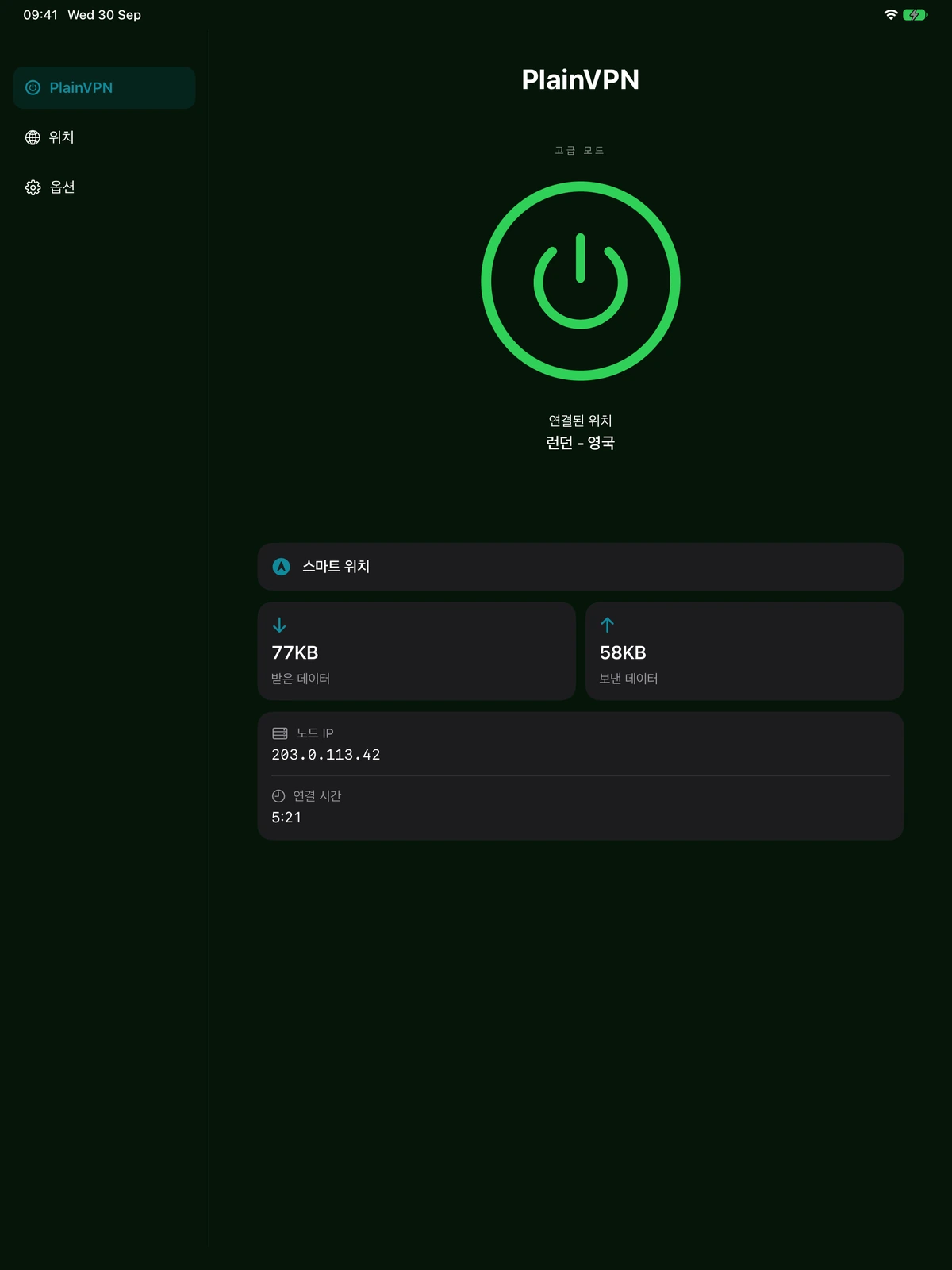
PlainVPN은 탐색용 사이드바와 더 넓은 연결 정보 공간으로 iPad에 맞게 표시됩니다. 같은 간단 모드와 고급 모드를 큰 화면에서 사용하고, 탭 한 번으로 위치 목록을 여세요.
03 / 기능
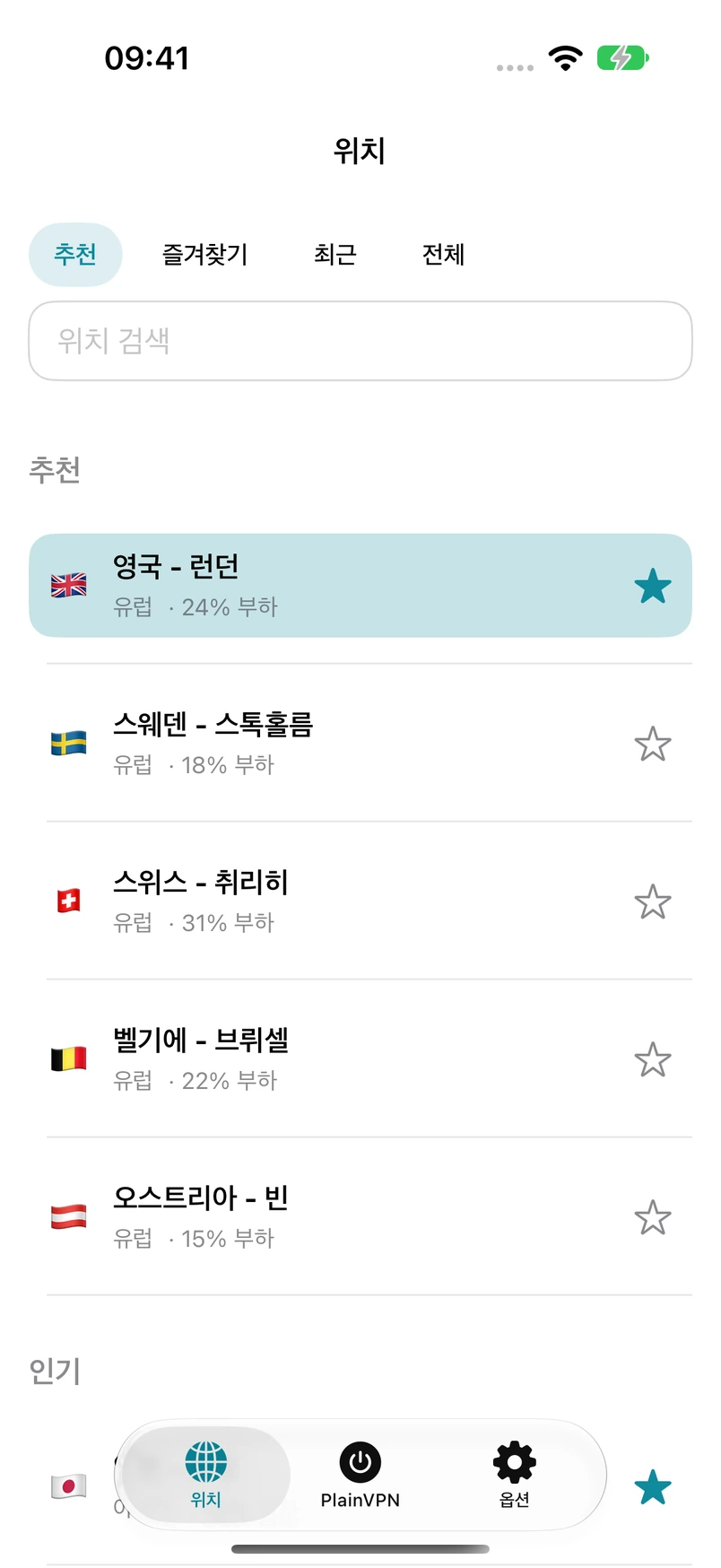
위치를 찾고 즐겨찾기에 저장하세요
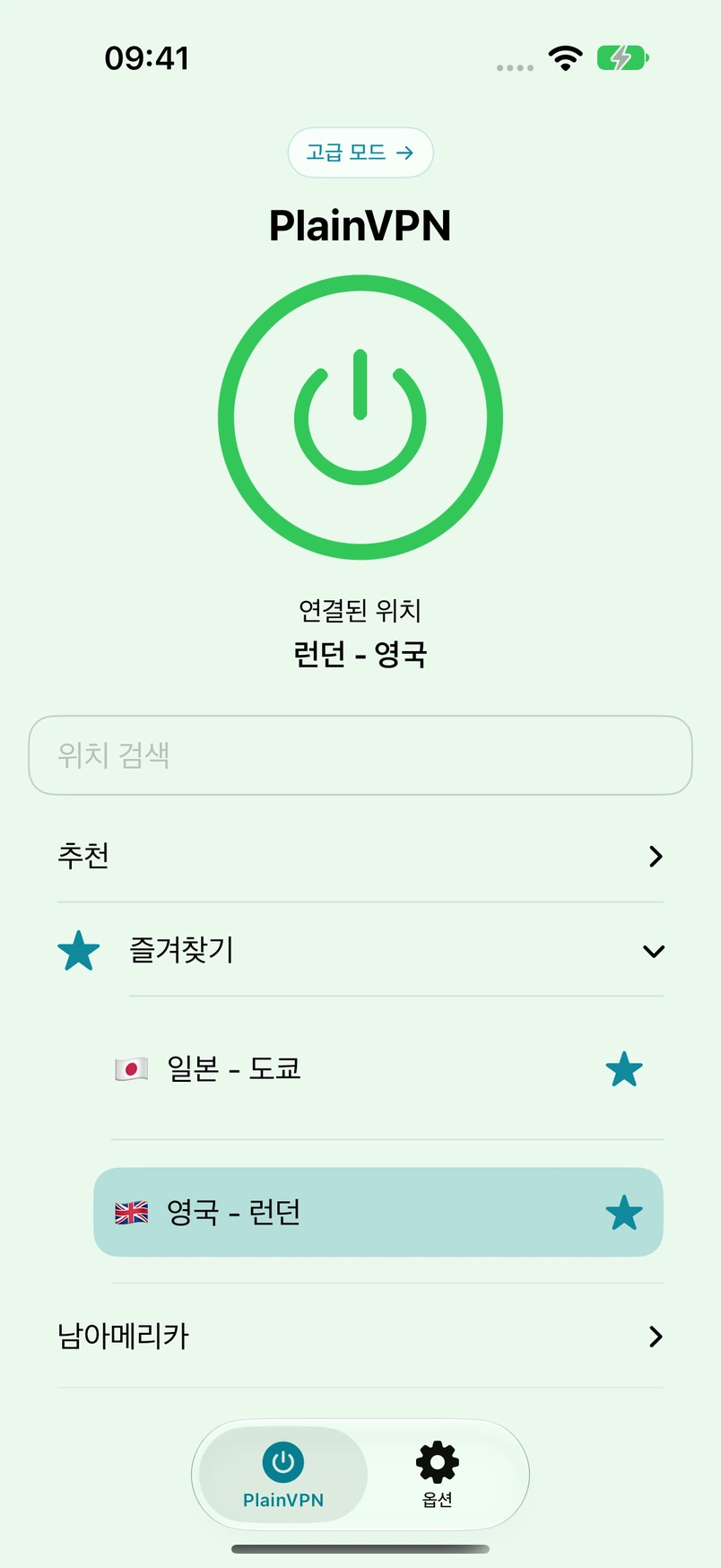
위치를 검색하고 추천 목록을 살펴보거나 최근 서버로 돌아가세요. 별을 탭하면 즐겨찾기에 저장됩니다. 고급 모드의 위치 탭에서는 서버 목록을 별도 화면으로 볼 수 있습니다.
개인정보 처리방침 보기iPhone 또는 iPad에서 VPN 설정
다운로드 및 설치
App Store에서 PlainVPN을 설치하고 iPhone 또는 iPad에서 실행하세요.
로그인
PlainVPN 계정에 로그인하세요. 유효한 이용 권한이 없다면 요금제를 선택하세요.
위치 선택 및 연결
위치를 선택하거나 스마트 위치를 사용한 다음 연결 버튼을 탭하세요. 기기에서 요청하면 VPN 구성 추가를 허용하세요.
자주 묻는 질문
어떤 iOS와 iPadOS 버전을 지원하나요?
PlainVPN은 iPhone에서 iOS 16 이상, iPad에서 iPadOS 16 이상이 필요합니다. 설치 전에 기기의 App Store에서 앱 페이지를 확인하세요.
iPhone 및 iPad 앱은 무료로 다운로드할 수 있나요?
네. App Store에서 무료로 다운로드할 수 있습니다. VPN을 사용하려면 활성 PlainVPN 이용 권한이 필요합니다. 요금 페이지에서 이용 가능한 플랜을 확인하세요.
즐겨찾는 VPN 위치를 저장할 수 있나요?
네. 위치 옆의 별을 탭하면 즐겨찾기에 추가됩니다. 다시 찾고 싶을 때 즐겨찾기를 여세요.
연결하려면 고급 모드가 필요한가요?
아니요. 간편 모드에서 위치를 선택하고 연결할 수 있습니다. 고급 모드는 연결 통계와 상세 정보를 추가로 제공합니다.