
03 / Kill Switch
킬 스위치로 트래픽 유출 방지 지원
VPN 연결이 끊어지면 킬 스위치가 VPN 밖으로 나갈 수 있는 인터넷 트래픽을 차단하도록 돕습니다. 추가 보호가 필요하면 옵션에서 활성화하세요.
PlainVPN / Windows
PlainVPN으로 Windows PC를 연결하세요. 위치를 선택하고 WireGuard로 연결을 보호하며 VPN을 사용할 앱을 지정하세요.
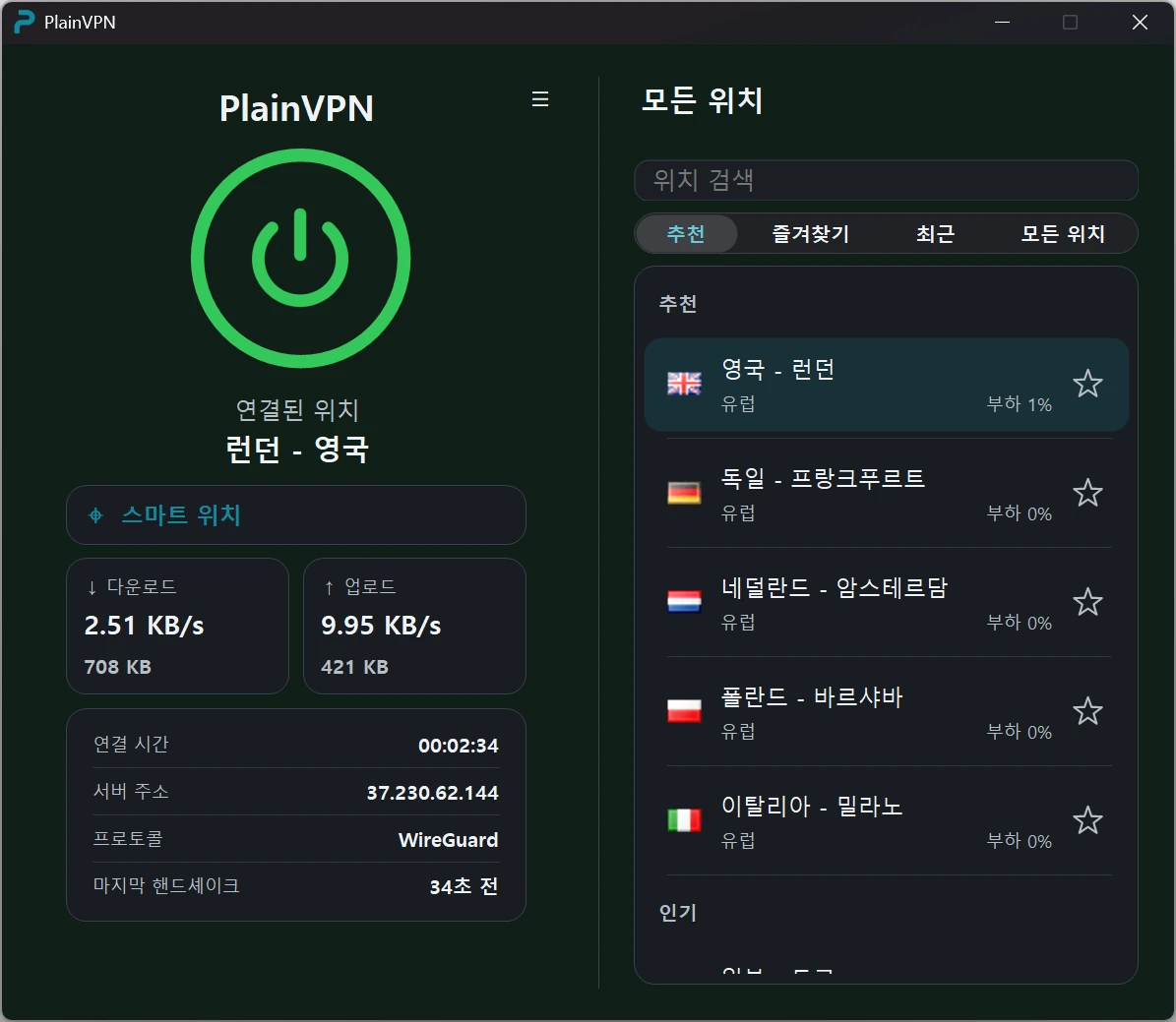
01 / 기능
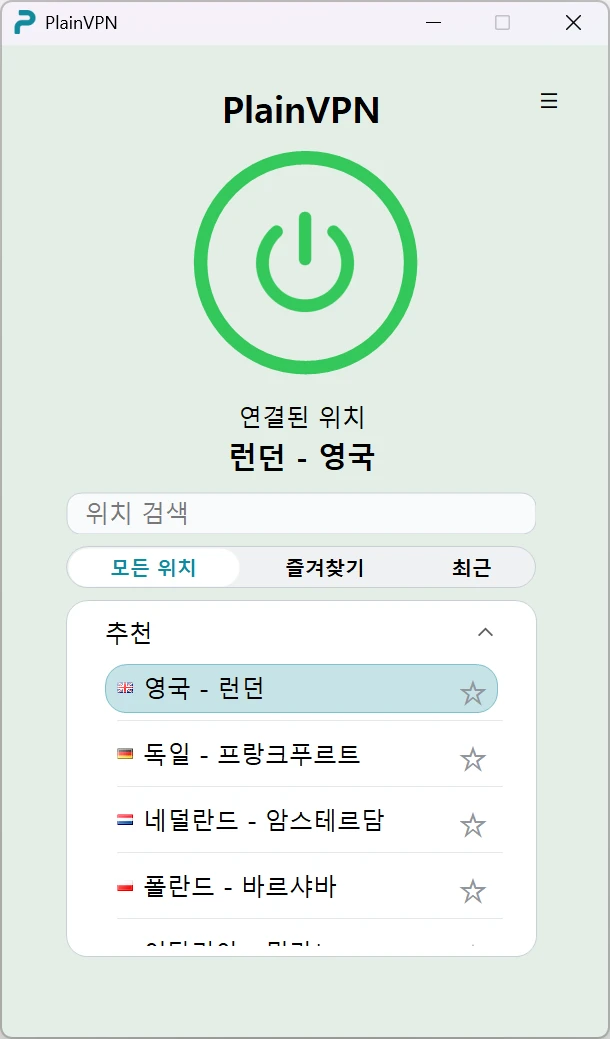
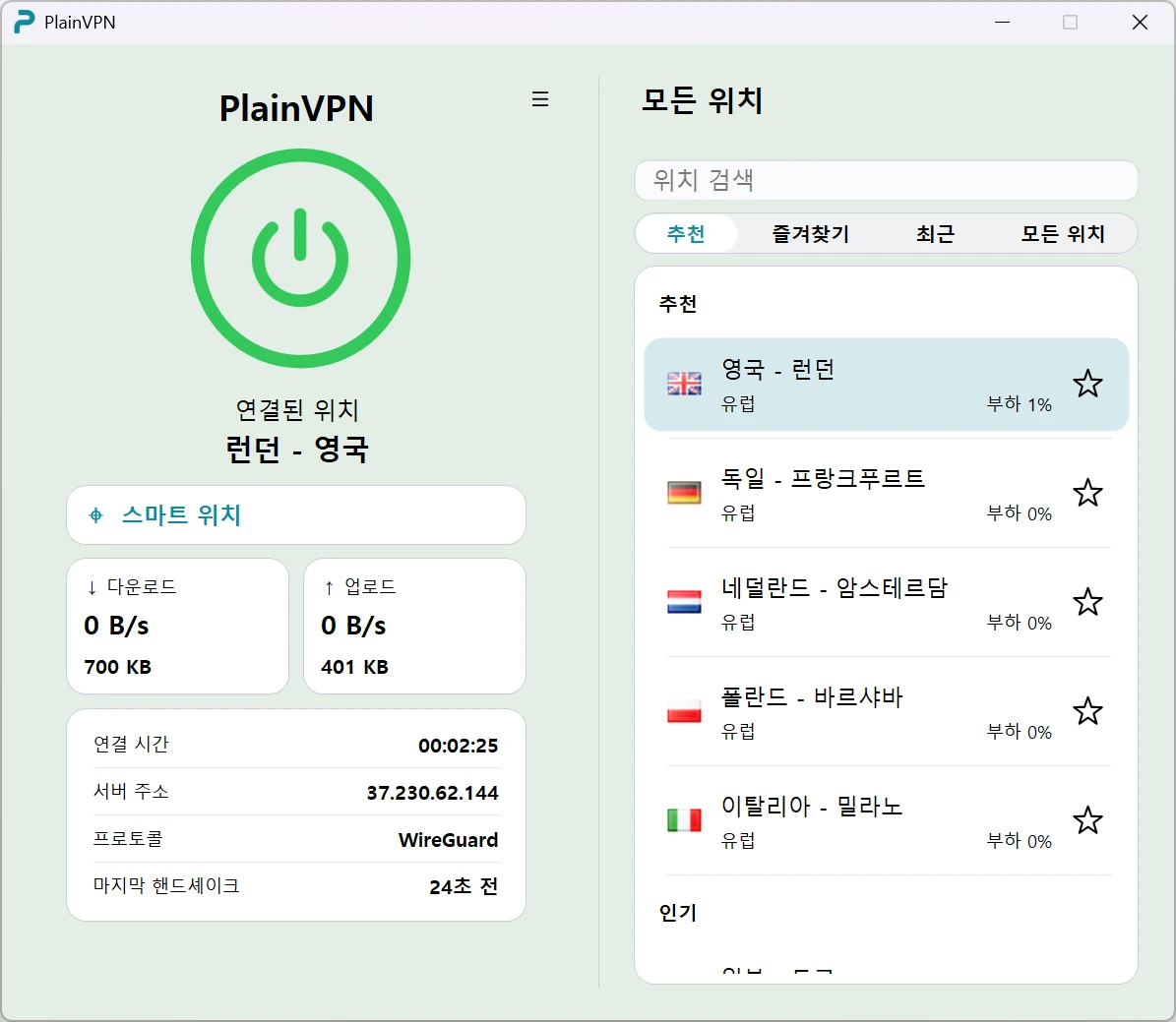
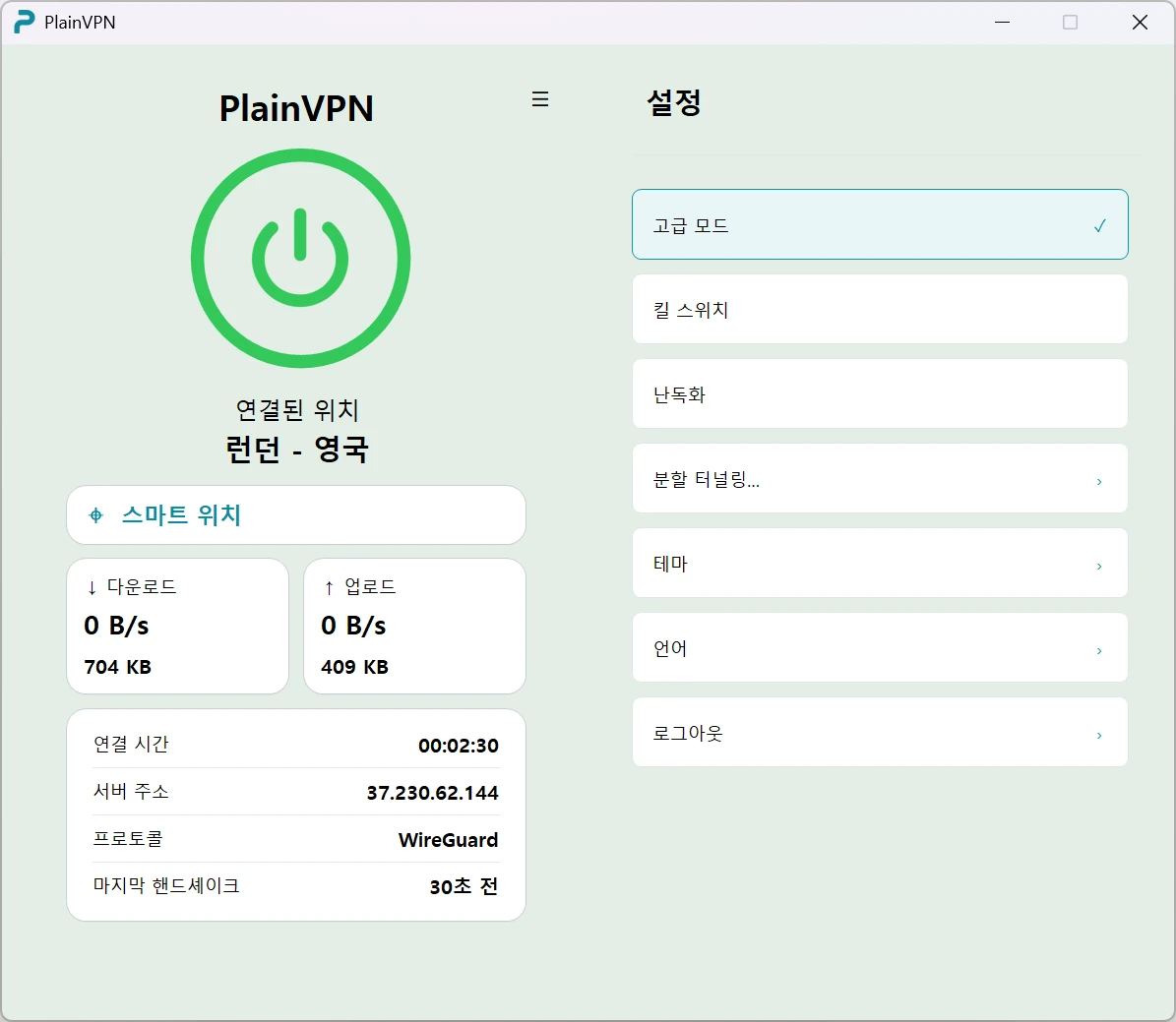
간편 모드에서는 연결과 위치를 한 화면에서 볼 수 있습니다. 고급 모드로 전환하면 트래픽 통계와 연결 정보를 확인할 수 있습니다. 스마트 위치로 서버를 찾고 즐겨찾기를 저장하세요.
02 / Split Tunneling
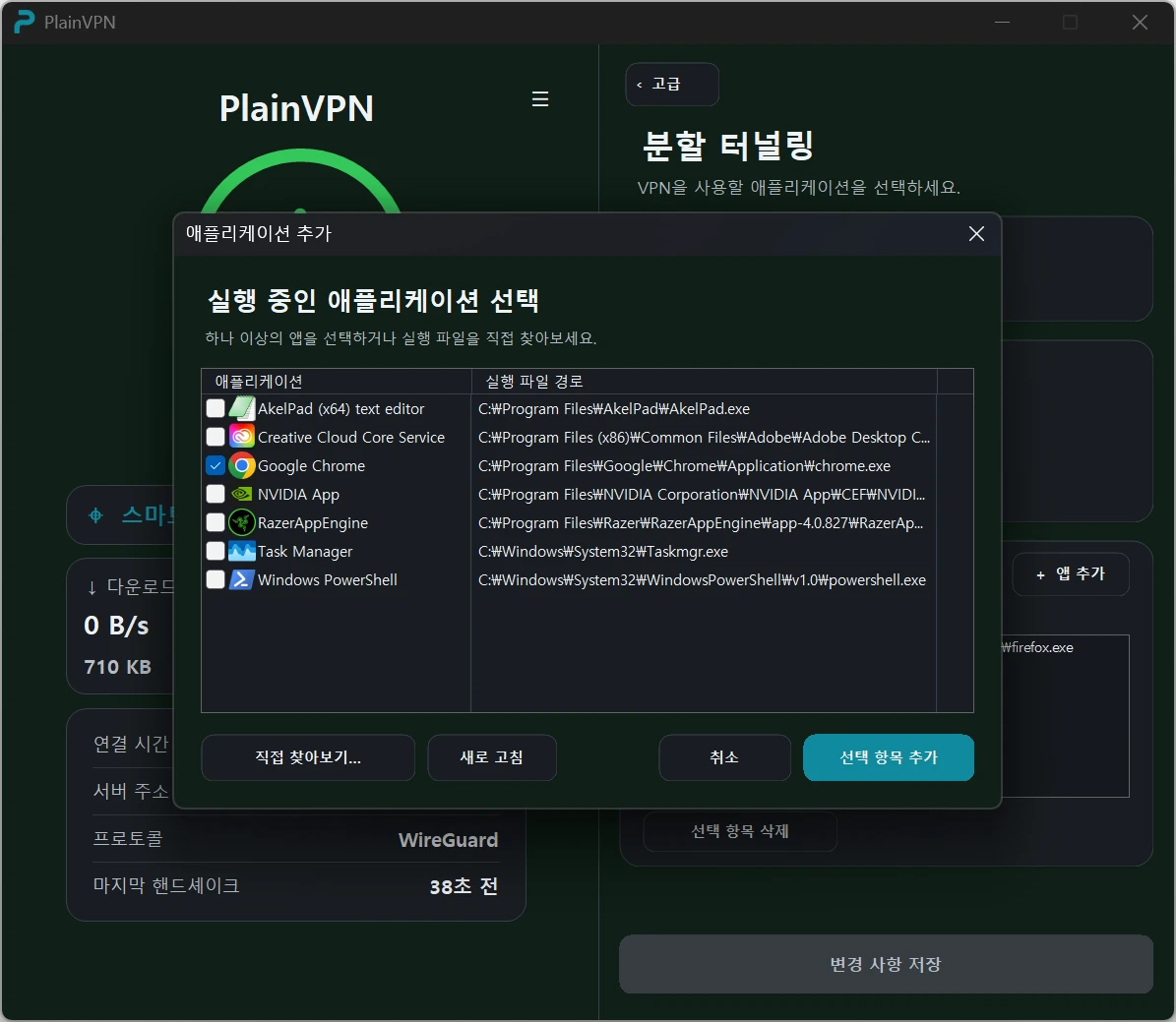
분할 터널링으로 선택한 앱만 VPN을 사용하게 하거나 VPN을 우회하게 할 수 있습니다. 선택 창에서 앱을 추가하고 설정을 저장하세요. 앱마다 적합한 연결을 사용하세요.
03 / Kill Switch
VPN 연결이 끊어지면 킬 스위치가 VPN 밖으로 나갈 수 있는 인터넷 트래픽을 차단하도록 돕습니다. 추가 보호가 필요하면 옵션에서 활성화하세요.
04 / WireGuard
PlainVPN이 Windows 앱 안에서 VPN 연결을 관리합니다. 설정 파일을 가져올 필요 없이 위치를 선택하고 연결하세요. 고급 모드에서는 서버 주소, 연결 시간, 트래픽 통계를 표시합니다.
개인정보 처리방침 보기Windows 설치 파일을 다운로드하고 PC에 표시되는 설치 안내를 따르세요.
PlainVPN 계정에 로그인하세요. 유효한 이용 권한이 없다면 요금제를 선택하세요.
서버나 스마트 위치를 선택하고 연결 버튼을 누르세요. 옵션에서 킬 스위치 또는 분할 터널링을 설정하세요.
네. 설치 파일은 Windows 10과 Windows 11용입니다. PC에 다운로드하여 앱을 설치하고 로그인하세요.
네, 설치 파일은 무료입니다. VPN을 사용하려면 유효한 PlainVPN 이용 권한이 필요합니다. 요금제 페이지에서 제공되는 플랜을 확인하세요.
네. 분할 터널링을 활성화하고 선택한 앱만 VPN을 사용하는 모드를 고른 다음 앱을 추가하고 저장하세요. 다른 모드에서는 선택한 앱이 VPN을 우회합니다.
아니요. 간편 모드에서 위치를 선택하고 연결할 수 있습니다. 고급 모드는 연결 통계와 상세 정보를 추가로 제공합니다.